Zoom無料プランから有料プランにアップグレードする方法
 ミチュール
ミチュール
Zoomを使い続けていると、「そろそろ有料プランにしたほうがいいのかな」と、感じる瞬間が出てくることがあるかもしれません。
多くは、講座やレッスンで、無料プランの40分では足りなくなってきたとき、時間無制限の有料プランへのアップグレードを考えるタイミングといえそうです。
ただ、実際に有料プランを申し込もうとすると、画面のどこから進めばいいのかわかりにくかったり、どのプランを申し込めばいいのか少し不安を感じることがあります。
そこで、この記事では、そんな不安をひとつずつ解消できるよう、Zoomを有料プランに切り替える手順を画面の流れに沿ってご紹介します。
また、支払い方法によって、お得に契約できる方法もあるのでそれについても併せて解説します。
Zoomを有料プランにアップグレードする手順
Zoomプランを無料から有料プランにアップグレードするには、いくつかの入り口が存在します。
また、はじめてのアップグレードでは、年額プランのみ特典(クーポン)が使える場合があるので、ここでは特典を使ったアップグレード方法の手順で解説します。
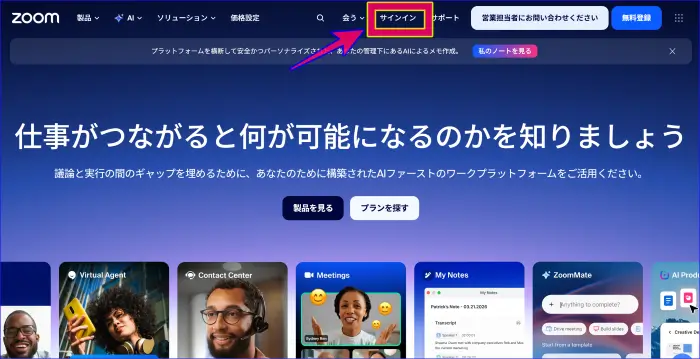
- Zoom公式サイトにアクセスし、サインインする
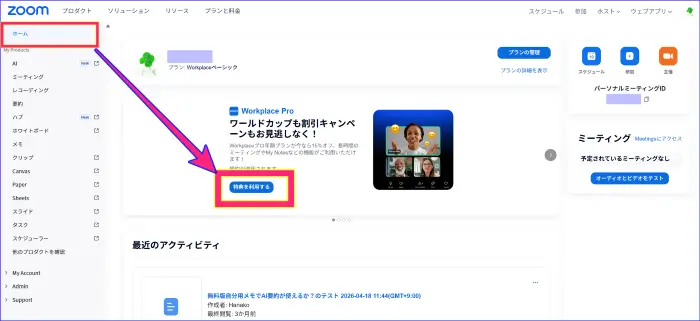
- 左メニューの[ホーム]をクリックし、Workplace Proの「特典を利用する」をクリックする
※特典の表示や位置は変わる場合があるため、「特典を利用する」の表示がないかよくみるのがおすすめです。
※「特典を利用する」以外の表示箇所からアップグレードすると、初年の年額プランで申し込んでも、値引きが適用されないことがあるので注意が必要です。
- 開いたウィンドウの右上でアカウントを確認し、次の項目を選択していく
- プラン:Zoom Workplaceプロ 変更なし、表示のままでOK
- ユーザーの人数:通常「1」のままでよい
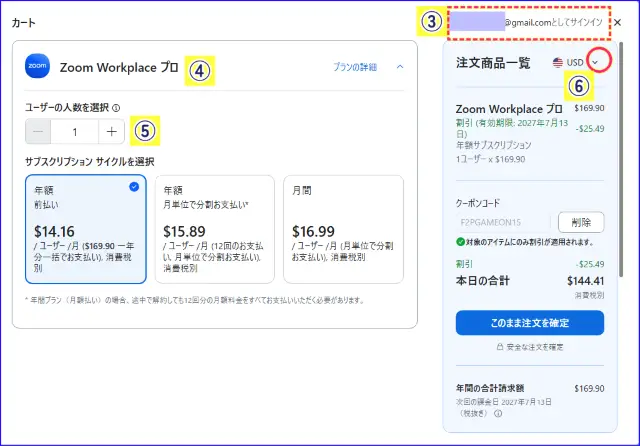
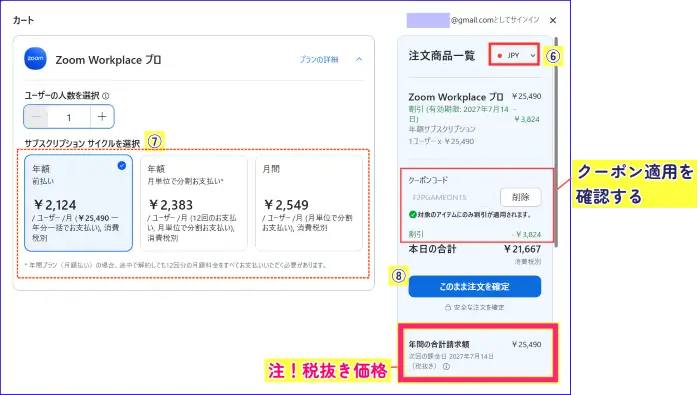
- 右上、支払い通貨の選択:USD(米ドル)か、JPY(日本円)を選択
※2026年7月15日現在、円安のため「JPY(日本円)」の支払いをおすすめします。 - サブスクリプションサイクルの選択:年額(前払い)、年額(月単位で分割払い)、月間のいずれかを選択
※初年度の特典を受けたい場合は、「年額(前払い)」を選択する - 合計金額を確認し、「このまま注文を確定」をクリック
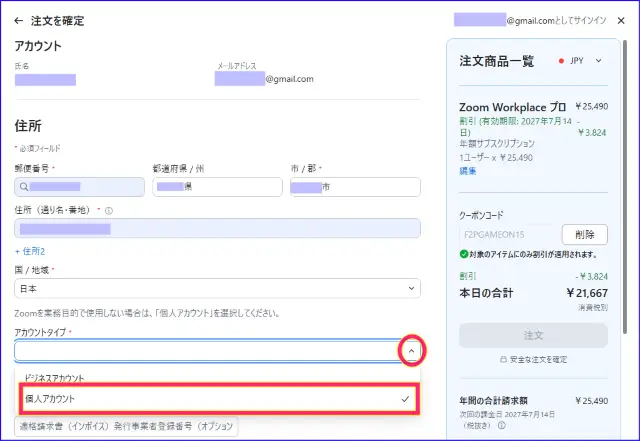
- 住所と支払い情報を入力し、「お支払いを続行」をクリック
- 郵便番号
- 都道府県、市/郡
- 住所(通り名・番地)
- アカウントタイプ:「個人アカウント」を選択
- インボイス登録番号(必要時)
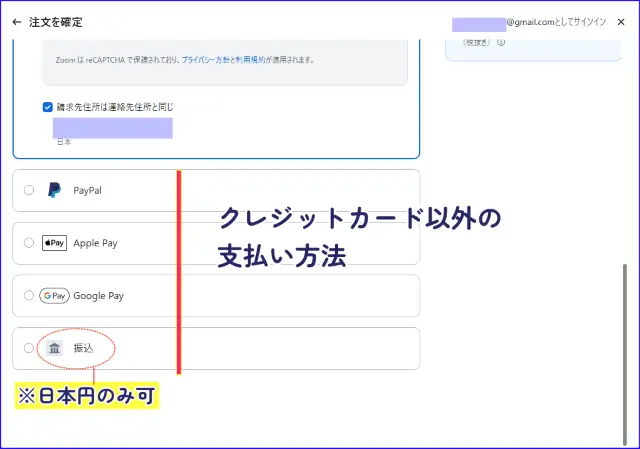
- お支払い方法を選択する
- クレジットカードまたはデビットカード、PayPal、Apple Pay、Google Pay、振込(※支払い通貨が日本円のみ可)を選択できる
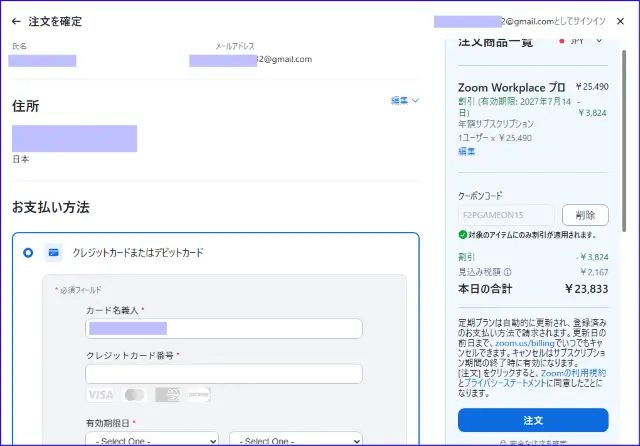
- すべてを入力したら確認し、「注文」をクリックする
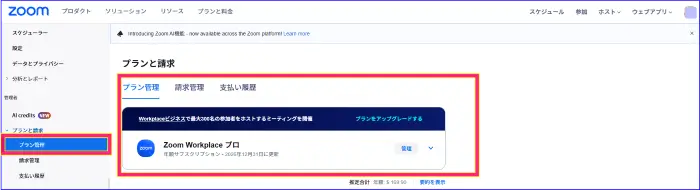
- ウェブポータルの左メニューの[プランと請求]>[プラン管理]でアップグレードが反映されているか確認する
Zoom有料プランのアップグレードに関するよくある質問
Zoomの有料プランのアップグレードに関するよくある質問についてまとめました。
-
Zoomのプラン料金はいくらですか?
-
Zoomの料金は、プロ、ビジネス、エンタープライズなどのプランがあり、それぞれの月額および年額の料金が異なります。
月額ごとの支払いより、年払いの方がお得になっています。
最新の各プランの料金については、Zoomの公式のページで確認するのが確実です。
-
Zoomを有料プランにアップグレードしたら、すぐに反映されますか?
-
通常、アップグレードの手続きを行うと、すぐに契約したZoomアカウントのプランで使用が可能になります。
もし、アップグレードを完了したにも関わらず、アップグレードが反映されない場合は、手続きを行ったアカウントが同一であるかの確認を行いましょう。
また、支払い方法で「振込」を選んだ場合、Zoom社側で振込入金確認がとれるまで有料機能を使うことができません。
そのため、クレジットカードを使用するか、夜間の手続きや日祝日を避けての計画的な手続きを行うのがよいです。
-
支払いを日本円にしたいのですが、変更は可能ですか?
-
支払い通貨の変更は、プラン申し込み時に「日本円」に指定することができます。
一つのアカウントにつき、支払い通貨の変更は1回のみ可能です。
初回の手続き時に、慎重に選択するとよいでしょう。
もし、プラン料金の支払い後に、通貨の変更を行う場合は、
- 申し込み済みのプランがキャンセルとなる
- 変更した支払い通貨で新しくプラン料金が請求される
という形になります。
元の支払い通貨で申し込んだプランの残高は後日、お支払い方法で返金されます。
📌Zoomアカウントの支払い通貨の変更についてはこちらの公式ページを参考にしてください。
→アカウントの通貨変更
-
途中で有料プランを無料プランに変更できますか?
-
契約期間(サブスクリプションサイクル)の中途で有料プランから、無料プランにダウングレードし返金手続きをすることはできません。
次回から、Zoomプランを有料から無料へ変更したい場合は、Zoomウェブポータルの[プランと請求]>[プラン管理]の「管理」ボタンから「プランをキャンセル」で手続きを行います。
この手続きにより、キャンセルは次回更新日より有効となります。
そのため、それまでの期間内で引き続きサービスを利用できます。
📌Zoom公式でプラン変更に関する情報を確認する場合はこちらの記事を参考にしてください。
→サブスクリプションのキャンセル
まとめ
Zoomプランを無料から有料プランにアップグレードするには、ウェブポータルから手続きを行うのがスムーズで安心です。
はじめて、Zoomプランを無料からアップグレードするときはお得なクーポンを活用できることがあるので、画面のどこかに表示がないか確認をして手続きするとよいでしょう。
支払い通貨は米ドル、日本円を選ぶことができ、その時のレートで選択するのがおすすめです。
(2026年7月15日現在では円安傾向にあり、日本円が少しお得になっています)
なお、支払いサイクルは、年払いと月払いがあり、年払いの方が総額で安くなっています。
ただ、Zoomをそこまでまだ使っていない、という場合は、必要な時だけ月払いで契約し、不要になったタイミングで自分からキャンセル手続きを行うというやり方もあります。
手続きをしない限り自動更新されるので、その点は注意しておきましょう。
状況に合わせて、選択するとよいでしょう。
⭐Zoomを使って講座やセッションをしたいけれど、Zoomの操作に自信がないということはありませんか?
オンライン講座の要となるZoomホストスキルは、コツがわかると講座を自信をもって運営することができます。
オンラインでの操作で自分らしさを発揮できるように準備してみませんか?
Zoomの操作に不安がある、という場合はまずはこちらを活用してみてください。

📌何から始めたらいいかわからない、という方はこちらをご活用ください。