どれが本物?安全にZoomアプリをダウンロード・インストールする方法|図解付きで解説
 ミチュール
ミチュール
「Zoomを使ってみたいけど、アプリのダウンロードってどうやるの?」
「検索したら似たようなアプリがたくさん出てきて、どれが本物かわからない…」
そんな不安を感じていませんか?
実は、Zoomアプリのダウンロードはとてもシンプルです。
ただ、検索結果に紛らわしいアプリや広告が混ざっていることも多く、間違ったものをインストールしてしまうケースも少なくありません。
この記事では、本物のZoomアプリの見分け方から、安全なダウンロード・インストールの手順まで、図解つきでわかりやすく解説します。
「ダウンロード」と「インストール」って何が違うの?
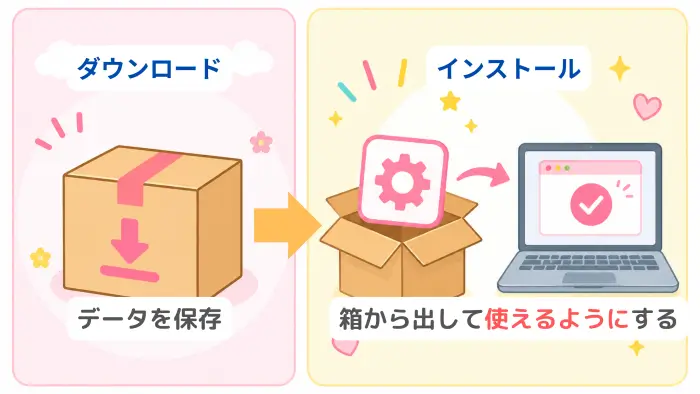
ダウンロードとは、アプリのデータをインターネットからスマホやパソコンに取り込むことです。
データはダウンロードしただけでは使うことはできず、「インストール」の操作が必要です。
インストールとは、取り込んだデータを使えるようにセットアップすることです。
ちょうど、ダウンロードは「箱が届いた状態」、インストールは「箱から出して使えるようにすること」とイメージするとわかりやすいです。
【重要】本物のZoomアプリはどれなのか?
Zoomで検索すると、似た名前のアプリや広告が表示されることがあります。
間違えてインストールしてしまうと、使いにくいだけでなく、セキュリティ上のリスクもあります。
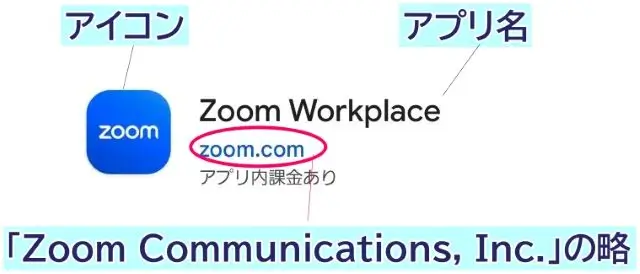
どれが本物のZoomアプリかを見分けるポイントは次の3つです。
- アプリ名:Zoom Workplace
- 開発元:Zoom Communications, Inc.(「zoom.com」と表記)
- アイコンは、青色背景の「zoom」と表記
※「Zoom Video Pro」など、似た名前のものや、「Meeting 」の名称でビデオアイコンのものは、開発元が異なり、本物ではありません。
必ず上記3点を確認してからインストールしてください。
【本物アプリの表示】
ダウンロード・インストールは無料
Zoomアプリのダウンロード・インストールは、完全に無料です。
「登録したら課金されるのでは?」とご心配の方もいらっしゃると思いますが、無料プランのままでも十分に使えますので、安心して進めてください。
安全なダウンロード・インストール手順
ここからはスマホ、パソコン別にZoomアプリのインストール手順を見ていきます。
スマホ(iPhone・Android)の場合
iPhoneはApp Store、AndroidはGoogle Playストアから入手します。
入手先が違うだけで、手順はほぼ同じです。
- それぞれのアプリストアを開く
- 検索バーに「Zoom」と入力
- 「Zoom Workplace」を見つける
- 開発元が「Zoom Communications, Inc.(zoom.com)」であることを確認
- 「入手」または「インストール」ボタンをタップ
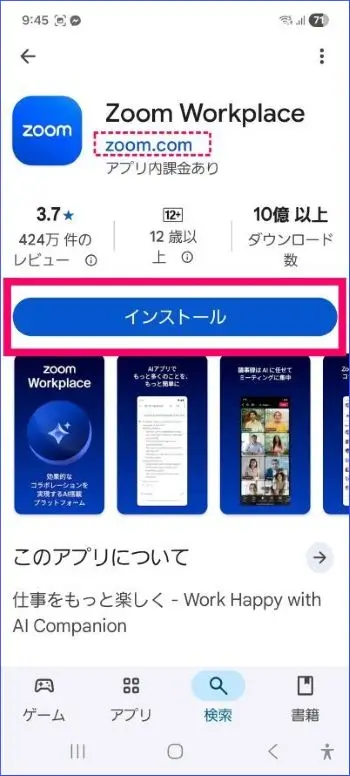
「入手」または「インストール」をタップするだけで、ダウンロードとインストールが自動で完了します。
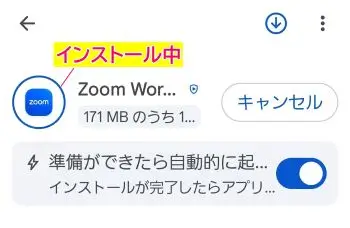
インストールが完了すると、iPhoneはホーム画面にZoom Workplaceのアイコンが自動で追加されます。
Androidの場合は、画面を上にスワイプしてアプリ一覧を開くとZoom Workplaceが見つかります。
ホーム画面に表示したい場合はアイコンを長押しして「ホーム画面に追加」を選んでください。
パソコンの場合
パソコンにZoomアプリをインストールする手順は次の通りです。
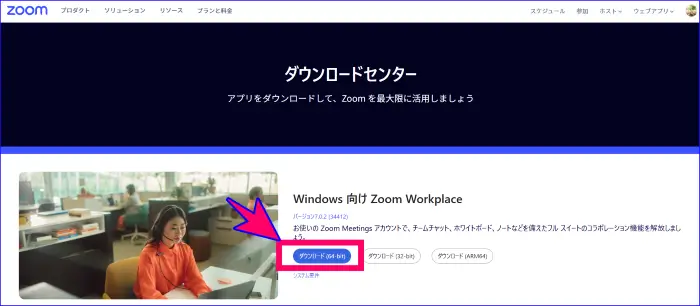
- Zoomダウンロードセンターのリンクにアクセスする(ダウンロードセンター)
- ダウンロードセンターで、「Windows向け」、または「Mac向け」の「Zoom Workplace」の「ダウンロー(64ビット)」をクリックする
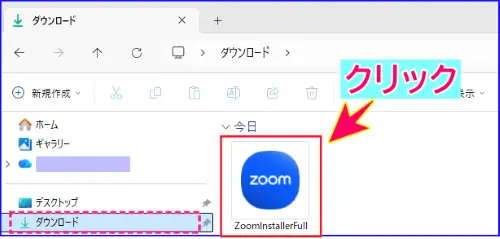
- ダウンロードされたファイルをダブルクリック(インストール)
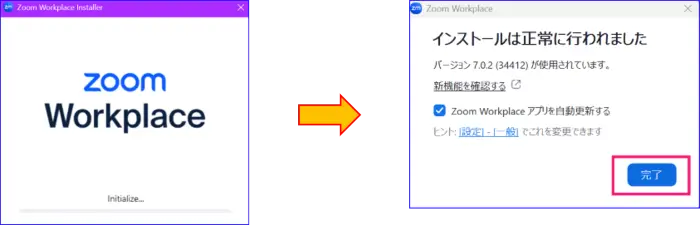
- 自動でZoomアプリがインストールされ、インストール完了する
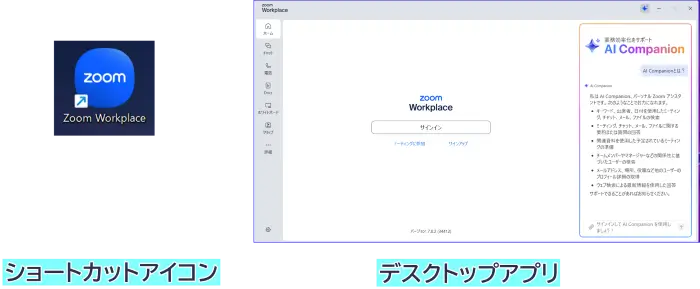
インストールが完了すると、デスクトップにZoom Workplaceのショートカットアイコンが作成されます。
Zoomアプリのダウンロード・インストールに関するよくある質問
-
Zoomアプリを入れないと参加できませんか?
-
ZoomはアプリなしでもChromeやSafariなどのブラウザから参加することができます。
ただし、ブラウザ版は一部の機能が使えなかったり、動作が不安定になる場合があります。
快適に使うためにはアプリのインストールがおすすめです。
-
Zoomアプリをインストールしたのに見つかりません。
-
iPhoneの場合はホーム画面に自動で追加されます。
見当たらない場合は画面を下にスワイプして検索バーに「Zoom」と入力すると見つかります。
Androidの場合は画面を上にスワイプしてアプリ一覧を確認してください。
ホーム画面に表示したい場合はアイコンを長押しして「ホーム画面に追加」を選んでください。
-
Zoomアプリをインストールできません。
-
アプリをインストールできない時は、以下の手順を順番に試してみてください。
- 端末を再起動する:一時的な不具合が解消される場合があります
- 空き容量を確認する:不要なアプリや写真を削除して容量を確保してください
- インターネット接続を確認する:Wi-Fiや通信状況が安定しているか確認してください
- 公式サイトから再ダウンロードする:パソコンの場合はzoom.usから改めてダウンロードしてみてください
それでも解決しない場合は、アプリなしでもブラウザから参加できます。
ChromeやSafariを開いて招待URLをクリックしてみてください。
まとめ
Zoomアプリを安全にダウンロード・インストールするには、本物かどうかを確認することがとても大事です。
安全な入手方法さえわかれば、インストールの手順そのものはそこまで難しくないのでこの記事を参考に操作をしてみてください。
今回の記事のポイントをまとめると、次のようになります。
- 開発元は「Zoom Communications, Inc.(表記は「zoom.com」)」
- アプリ名は「Zoom Workplace」
- Zoomアプリは、無料で入手でき、使用できる
- スマホは、iPhoneは、App Store、AndroidはGooglePlayストアから入手する
- パソコンは公式ページ「zoomダウンロードセンター」に直接アクセスしてインストールする
Zoomアプリのインストールができたら、さっそくミーティングに参加してみましょう。
📌Zoomミーティングにスマホから参加する手順についてはこちらの記事で解説します。
Zoomミーティングにスマホで参加する方法|よく使う機能の使い方と注意点まで解説
はじめてZoomに参加する時、 「ちゃんとつながるかな?」「どうやって操作するんの?」 このような不安を感じる方は少なくありません。 特に、パソコンや、スマホなどの機…
 ミチュール
ミチュール 
⭐Zoomの使い方をもっと詳しく学びたい方は、個別サポートもご利用いただけます。