Zoomミーティングにスマホで参加する方法|よく使う機能の使い方と注意点まで解説
 ミチュール
ミチュール
はじめてZoomに参加する時、
「ちゃんとつながるかな?」
「どうやって操作するんの?」
このような不安を感じる方は少なくありません。
特に、パソコンや、スマホなどの機器がちょっぴり苦手という人にとっては事前に準備をしておきたいということはあるでしょう。
実は、Zoomは初心者でもちょっとしたポイントを押さえておけば、すんなりつなぐことができます。
事前準備!必ずZoomアプリをスマホに入れよう
まず、スマホ(Android、iPhone)では、ZoomアプリなしでZoomミーティングに参加することはできません。
Zoomミーティングに参加する予定が決まったら、まず、アプリをインストールしておきましょう。
Zoomアプリはアカウント登録をしていなくても、無料で使うことができます。
また、スマホ(android、iPhone)にZoomのアプリを入れるのはとても簡単です。
📌Zoomアプリの入手方法の詳細についてはこちらの記事を参考にしてください。
どれが本物?安全にZoomアプリをダウンロード・インストールする方法|図解付きで解説
「Zoomを使ってみたいけど、アプリのダウンロードってどうやるの?」「検索したら似たようなアプリがたくさん出てきて、どれが本物かわからない…」 そんな不安を感じてい…
 ミチュール
ミチュール 
【当日】スマホでZoomミーティング参加する手順
次に、当日のスマホでのZoomミーティングへの参加方法についてです。
Zoomミーティングに参加するには、主催者からの招待が必要です。
主催者からは下記のような招待のリンクが送られてきます。
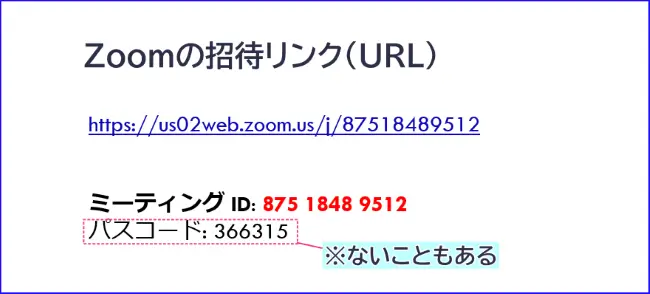
招待リンクには、10 桁か 11 桁の数字のミーティングIDを含むリンクと、ミーティングID、設定している場合はパスコードの最大3つの表記があります。
通常、この招待リンクをタップするとZoomミーティングに参加することができます。
ただし、次のようなケースではすんなりと参加することができない場合があります。
- LINEやFacebookメッセンジャー等の招待リンク:タップができない
- 主催者(ホスト)の設定:リンクをタップしただけではミーティングに接続できないことがある
そんな時は次の方法で簡単に入室することができるので、覚えておくとよいでしょう。
- Zoomアプリを起動(アプリ表示を指でたたく)
- 「ミーティングに参加」をタップ
- ミーティングIDを入力
- 参加者名(表示したい名前)を入力
- 「参加」をタップ
- パスコードが設定されている場合は、招待上に書いているパスコードを入力する
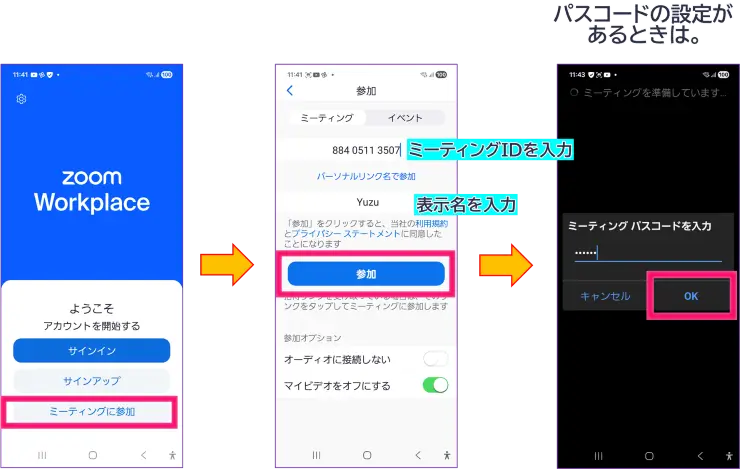
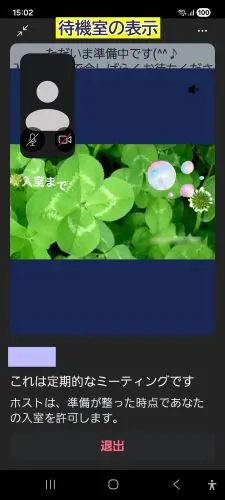
この操作で、待機室に入ることができたら主催者(ホスト)の入室許可を待ちます。
Zoomミーティングにはじめて参加する時の注意点
Zoomミーティングに初めて参加するときの注意点があります。
接続手順を進めていくと、入室直後にZoomアプリが「カメラ」「マイク」にアクセス許可のアナウンスがあります。
ここで必ずZoomアプリに対して「アプリ使用時のみ」か「今回のみ」を選択しm「許可」を出してください。
(このアナウンスは、初回接続のみ表示されます。今後も使う予定があれば、「アプリ使用時のみ」を選択がおすすめです。)
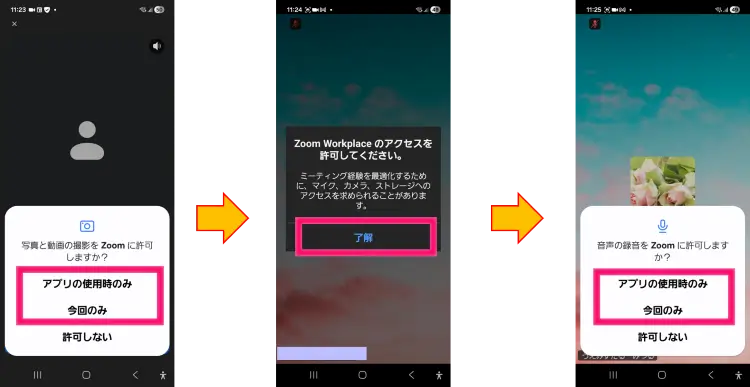
この設定は、マイクや、ビデオ(動画)の撮影をZoomに許可する設定です。
ここで、「許可をしない」をタップすると音声やビデオ(カメラ)がONにならず音声が聞こえない、ビデオがつながらないことになりますので注意が必要です。
もし間違って、マイクの許可を出さなかったときは、画面右下のヘッドフォンマークをタップし「Wi-Fiまたは携帯電話」をタップすると音声を接続できます。
Zoomミーティング参加中の操作は「ミーティングコントロール」で
次にスマホのZoomミーティング中に必要な操作方法についてです。
ミーティング中によく使う操作は、マイクとビデオ、ミーティングチャットです。
これらの操作は、「ミーティングコントロール」というツールバーで行います。
スマホ(Android、iPhone)のミーティングコントロール(ツールバー)は画面下部にあります。
もし、画面下部に全く表示がないときは、画面を軽くポンっとタップするとツールバーが表示されます。

用語解説
タップとは、画面を軽く指でポンと叩くことです。
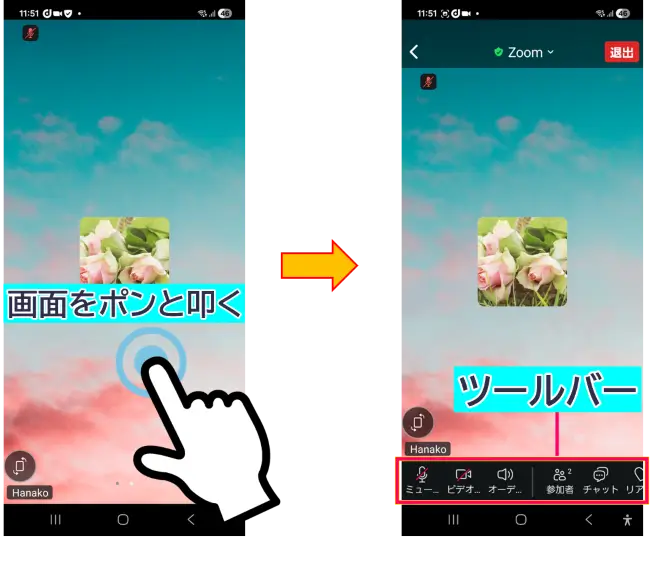
特によく使うボタンは、マイクと、ビデオ、チャット機能です。
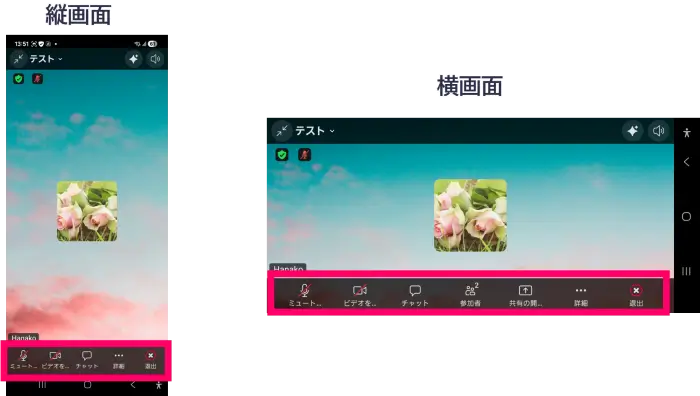
スマホを縦画面で見る時と、横画面にした時ではメニューの表示が変わります。
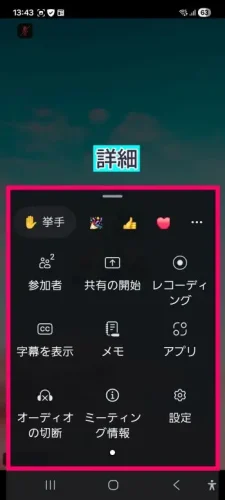
縦画面の時は、詳細(…)をタップするとミーティング中に使える機能が表示されます。
スマホを横画面にすると、左からマイク、ビデオ、参加者、共有(画面共有)、詳細(…)が見えます。
ミーティングコントロール(ツールバー)を常に表示させておきたい場合は、次の操作で設定しておくとよいでしょう。
【ミーティングコントロールを常に表示する設定の仕方】
- ミーティングコンロトール内の(…)詳細をタップ
- 設定アイコンをタップ
- 「ミーティング設定」をタップ
- 「ミーティングコントロールを常に表示する」のトグルを青(ON)にする
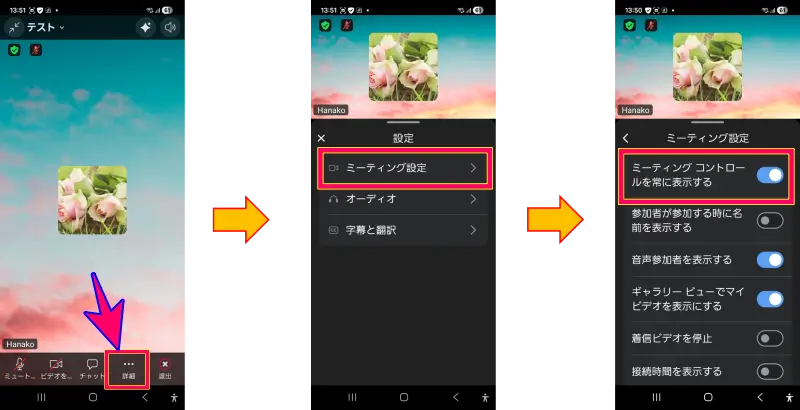
これで、ミーティングコントロールは消えることなく、常に表示された状態になります。
Zoom画面の表示トリセツポイント
- マイク:マイクアイコンをタップしてオン/オフを操作
原則としてOFFにし、発言をするとき、ONにして使う - ビデオ:ビデオアイコンをタップしてオン/オフを操作
- 参加者:参加者人数が確認でき、タップすると、参加者氏名の一覧が確認でき、表示名を変えることもできる
- 共有:資料などをミーティングで共有するときに使う
- 詳細:ミーティング中に使う機能が格納されている
スマホのZoomミーティングでよく使う機能と操作方法
スマホのZoomミーティング中によく使う機能は、次の項目がほとんどを占めます。
- 画面の切り替え
- マイクのON/OFF(ミュート、ミュート解除)
- ビデオのON/OFF
- チャットの書き込みと送信
- 参加表示名を変更する
Zoomミーティングの参加で、これらの操作ができたら安心ですので、一つずつ確認をしておきましょう。
Zoomミーティング中のスマホ画面の切り替え方
スマホ(android、iPhone)の場合、パソコンの画面と異なり一つの画面ではありません。
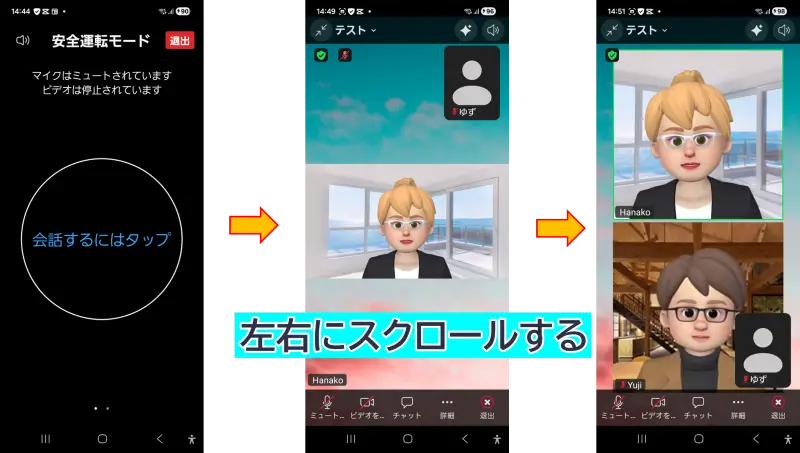
3パターンの画面があり、スクロールすると見え方(ビュー)を変えることができます。
スマホ操作がちょっぴり苦手なZoom初心者は、何かの拍子に画面を触ってしまい、「さっきの違う画面と違う!」と慌てることがよくあります。
そんな時は、落ち着いてスマホのZoom画面は、「左右にスクロールできる、ページがいくつがある」と知っていると焦らずにすみます。
用語解説
スクロールとは?上下、左右に画面を指で押して、シュッと動かすこと
※Androidと、iPhoneでは少し表示が異なることがありますが、ほぼ同じになります。
スマホの画面を左右にスクロールしていくと、
(一番左)安全運転モード:ビデオ画面がないので参加者の顔を見ることができません。
(真ん中)一人だけ大写しできる画面:通常、スピーカー(話者)が大きく表示され、自分の画面が小さく映る。画面を指でタップすると、画面をチェンジできる
(一番右)ギャラリービュー:参加者の様子が確認できます。スマホの画面の大きさによって異なるが、最大4名~6名が表示される
Zoomミーティング中のマイクの使い方
次に、マイクの使い方です。
マイクの操作は、簡単で、ON/OFFをタップすることで行えます。
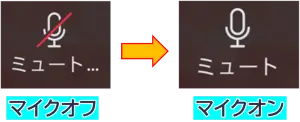
画面左下のマイクアイコンに斜め線が入っているときはミュート(消音)状態で、こちら側の音声が相手に届かないようになっています。
発言を求められたらこのマークを タップし、ミュート(消音)が解除すると自分の話し声が相手に伝わるようになります。
イベントにもよりますが、基本、ミーティング中はマイクはマイクOFF(ミュート)にしておくとよいでしょう。
マイクをミュートにしておくことで、家族の会話やいろんな環境音などの音声が、ミーティングに影響することを防ぐことができます。
Zoomミーティング中のビデオの使い方
次にビデオの使い方です。
ビデオのON/OFFの切り替えも、ビデオアイコンをタップして操作します。
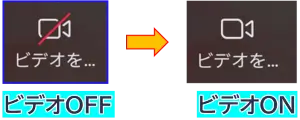
ビデオアイコンに、斜め線はOFF、タップすると、ONとなり、カメラ映像を相手に見せることができます。
イベントによっては、「顔出し」をルールとしていることがあります。
プライバシーを守りたいタイミングでは、OFFにできるので操作方法を確認しておきましょう。
また、スマホで参加するときのおすすめは、スマホを固定させるスタンドなどを使うことです。
長時間、スマホを手に持っておくのはとても疲れます。
また、スマホを回転させて縦、横画面を変えたい時は、一時的にビデオOFFにして行うよいでしょう。
自分では気づきにくいですが、他の参加者から見るとスマホ参加者の画面がぐるぐると揺れて見えて、心地良くなく感じることがあるからです。
ビデオOFFにして、調整すると他の参加者への配慮となり、そのほかの参加者の画面表示への影響を防ぐことができます。
スマホのZoomミーティングチャットの使い方
次にチャットの使い方です。
Zoomミーティングの場合、対面と違い多人数の参加者が同時に発言をすると音声を聞き取ることが難しくなります。
そのため、人数の多いミーティングの場合、主催者がチャットを積極的に使って会場の参加者とコミュニケーションをとることがあります。
また、会の途中の質問はチャットを活用すると、進行の妨げにならずに済みます。
そのため、チャットの使い方も習得しておきたいところです。
スマホのZoomミーティングチャットの操作方法は、次の通りです。
- Zoom画面下部の[チャット]をタップ
- [チャット]画面が立ち上がる
- 送信先を確認し、「全員」宛の場合は、メッセージ入力欄をタップし、メッセージを入力後、送信
 をタップする
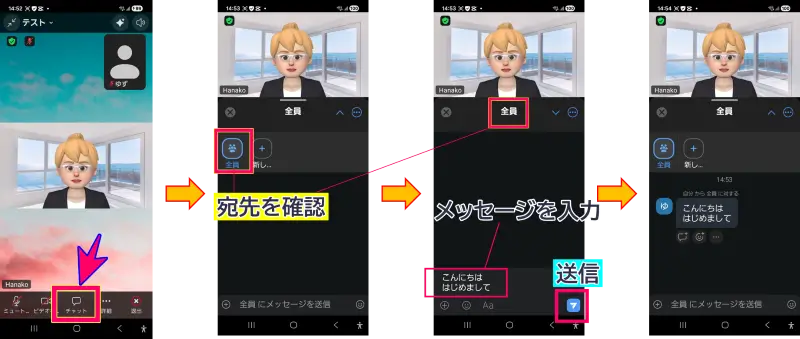
- 個別の相手にメッセージを送信したい場合は「新しい・・・」をタップ
- 参加者リストから選択し、チャットスレッドを作成する
- 宛先を確認し、メッセージを入力し、送信をタップする
- チャット画面を閉じるときは左上の「✖(閉じる)」をタップする
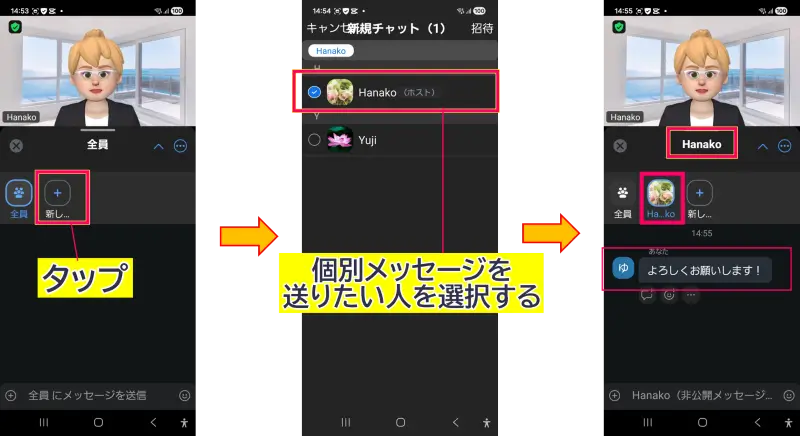
宛先は、主催者が許可をしている限り、「全員」か、「ホスト」、特定の「個人」を選ぶことができます。
ときどき、宛先を確認しないでメッセージ(ダイレクトメッセージ)を送ってしまうケースがあります。
送信ボタンをタップする前に、宛先は必ず確認してください。
また、送信したチャットメッセージは、取り消すことができます。
もし、うっかり、送ってしまった、という時にはメッセージの右か下にある(…)3点リーダーをタップし、削除をタップしてください。
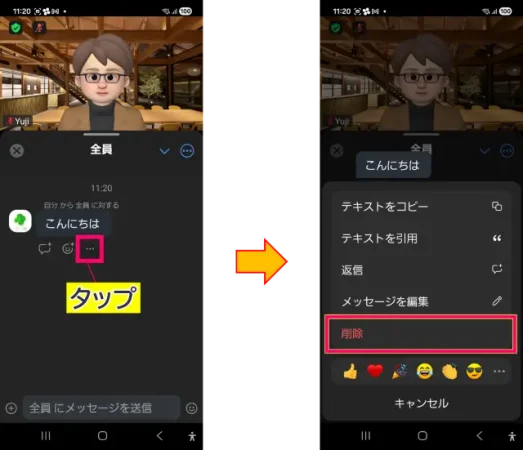
ただし、一度送ったメッセージはどなたかの目に触れるので気を付けて送ってくださいね。
チャットを終了して、Zoomのビデオ画面に変更したいときは、左上の「閉じる」をタップします。
Zoomミーティング中に自分の名前を変更する方法
Zoomミーティングに参加した時、参加表示名が「iPhone」「user」と表示され、誰なのかわからないことがあります。
入室時、参加表示名を入力することができるのですが、うっかりしていたという時は、入室後に次の方法で名前の変更をすることができます。
- ミーティングコントロール内の詳細(…)をタップ
- 表示されたメニューの「参加者」をタップ
- 自分の表示をタップする
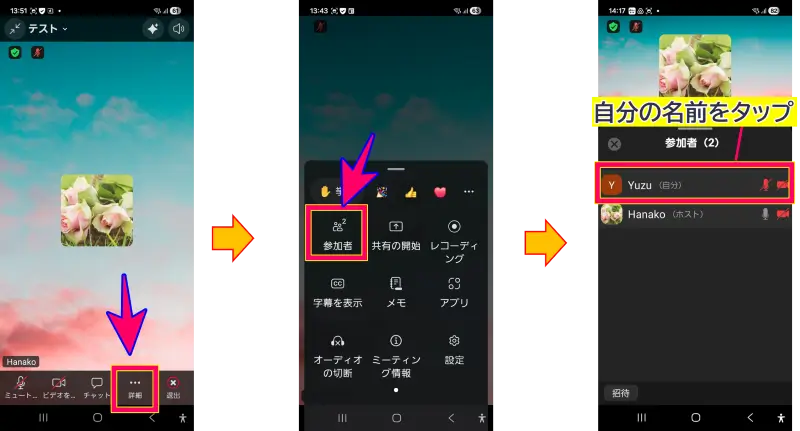
- 「名前を変更する」をタップする
- 表示名を入力し「OK]をタップする
- 左上の「閉じる✖」で」「参加者」を閉じる
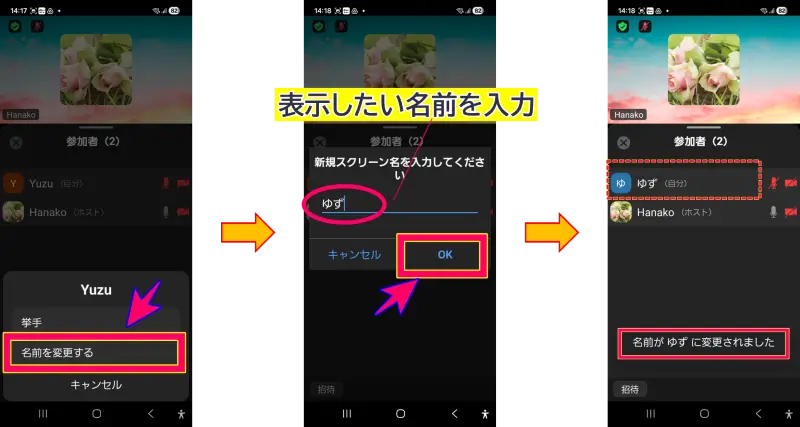
参加しているミーティングによっては、参加者名を表示するように求められますので、名前の変更方法を知っておくと便利ですね。
スマホのZoomミーティングでよくあるトラブルと対処
スマホでのZoomミーティングでよくあるトラブルとして、「音声が聞こえない」があります。
音声が聞こえないときはまず、ミーティングコントロール内の、一番左のアイコンを確認します。
こちらがマイクアイコンではなく、ヘッドホンアイコンの時は、オーディオ(マイク&スピーカー)がつながっていません。
対処法は、このヘッドホンアイコンをタップし、「WiFiまたは携帯データ」とでたら、こちらをタップします。
マイクアイコンに変わったら、音声が接続され聞こえるようになります。
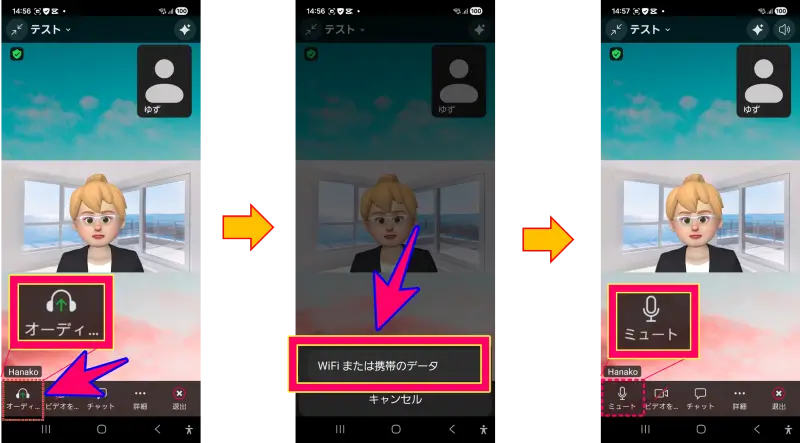
この時、マイクはミュート解除された状態で表示されるので、、必ずマイクアイコンをタップしてミュートにするようにしましょう。
スマホのZoomミーティング退室の仕方と終了
スマホでのZoomミーティングが終わったら、次の手順で退出します。
- ツールバー内の「退出」ボタンをタップする
- 画面上部に「ミーティングを退出」の赤いボタンをタップ
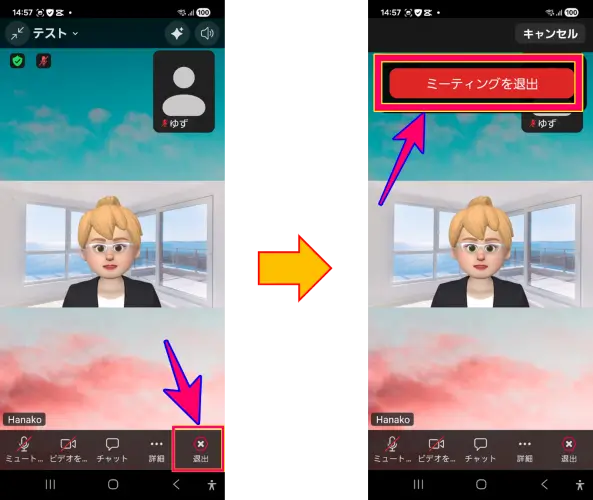
なお、ホスト(主催者)がミーティングを終了した場合は、自動で退出となり、上記の操作は必要ありません。
これで無事、ミーティング参加は終了となります。
まとめ
スマホでZoomミーティングに参加するときは、事前にアプリを入手しておく必要があります。
あらかじめ時間の余裕をもってスマホにアプリを入れておくと安心でしょう。
当日は、「マイク」、「ビデオ」、「チャット」を使うことができればZoomミーティングで困ることはほとんどなく、イベントを楽しむことができます。
スマホでのZoomミーティングの参加の場合、パソコンの操作画面とアイコンの位置が異なるので操作ボタンの位置をあらかじめ知っておくと戸惑うことも少ないでしょう。
Zoomミーティングの参加が抵抗なくできるようになったら、次はお茶会などのイベントから始めてみると楽しさや活用のアイディアが湧いてきます。
ぜひトライしてみてください。
📌Zoomでどんなことができるのかを知りたい、体験してみたい方はこちらをご覧ください。