Zoomアカウントを新規登録する方法|作成手順を図解付きで解説
 ミチュール
ミチュール
Zoomを本格的に使いたいとなったら、次はZoomのアカウント登録をしてきましょう。
Zoomでミーティングを開催する、「主催者」は、アカウントの取得が必須です。
アカウント登録とは、サービスを使うための会員登録のことで、自分専用のページを作るイメージです。
この記事では、
- Zoomの無料アカウントを新規登録する手順
- 登録後にやっておくとよいこと
を図解付きでわかりやすく解説します。
パソコンが苦手な方でも、手順に沿って進めれば問題なく作成できます。
Zoomアカウントを作成する手順
Zoomのアカウント登録は、無料です。
アカウント登録に必要なもの、手順をこの章では解説していきます。
準備:Zoomアカウント登録に必要なもの
Zoomアカウント登録には次のものが必要です。
手続きを始める前に準備しておきましょう。
- 登録用のメールアドレス:Zoomからのお知らせが受け取れるメールアドレスにしましょう。(おすすめはGmail)
- ノートとペンなどの筆記用具
登録時に設定したメールアドレスと、パスワードは、今後頻繁に必要になります。
Zoomから認証を求められた時、忘れてしまっていては、「Zoomが開けられない」「Zoomが使えない」ということになります。
それを予防するために、必ず、パスワード管理用のノートを準備、記載するようにします。
Zoomアカウントを新規登録する手順
準備するものがそろったら、登録を開始していきます。
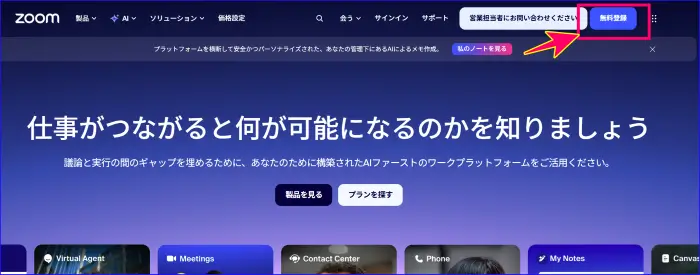
- Zoom公式サイトにアクセスする
- 「無料登録」をクリック
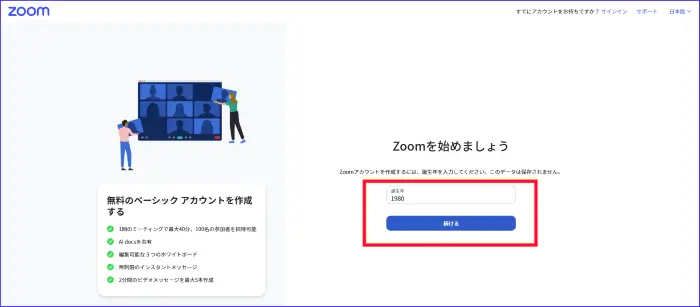
- 生年(西暦)を入力する
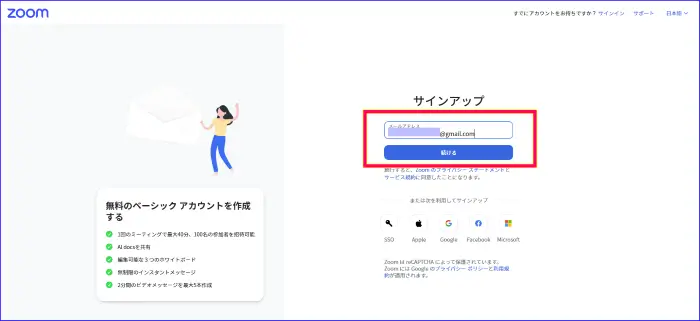
- メールアドレスを入力し、「続ける」をクリックする
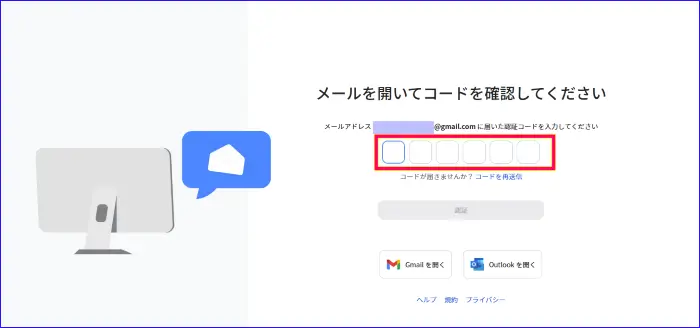
- 認証コード入力で、入力したメールを開き、届いたコードを確認し入力、「認証」をクリックする
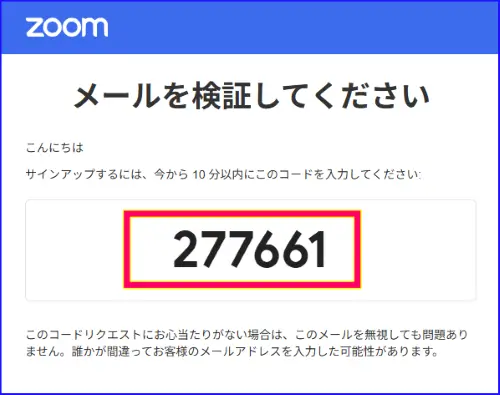
- 名前を入力する(名、姓)
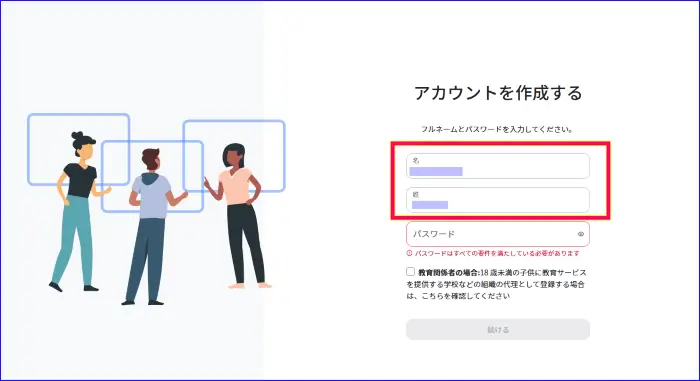
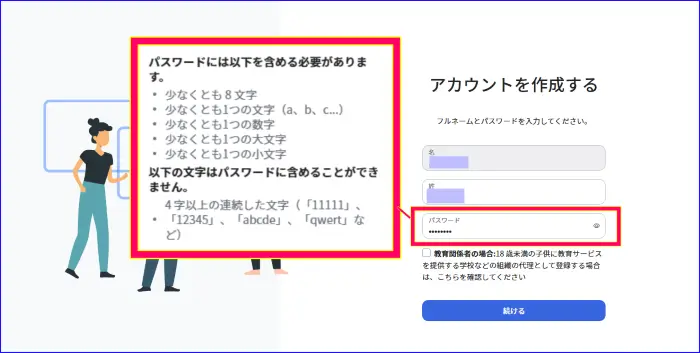
- パスワードの条件を参考にパスワードを入力し「続ける」をクリックする
※パスワードは、設定したら大文字、小文字をしっかり区別して、必ずメモをすぐ取るようにしましょう。
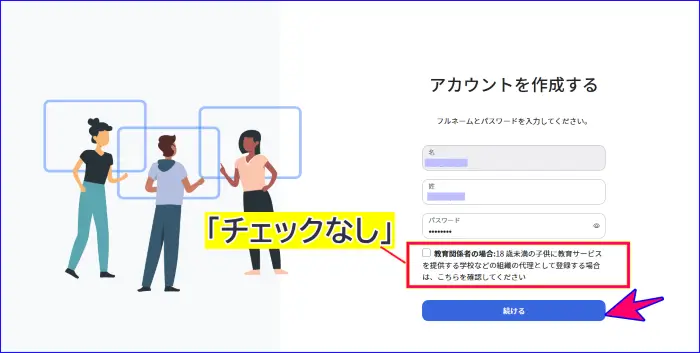
※教育関係者の場合、はチェックなしで進む
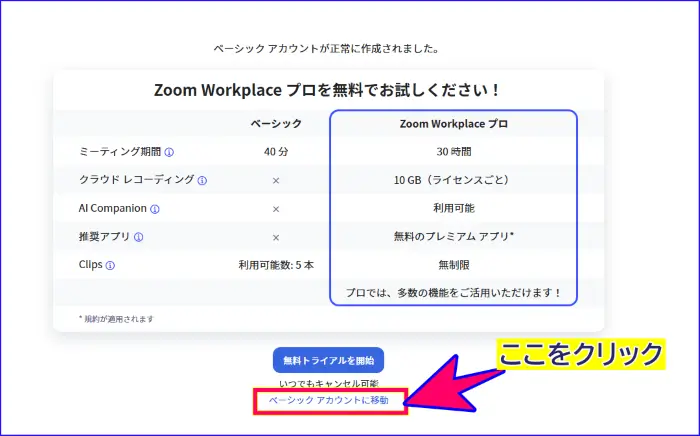
- 有料プランの申し込みポップアップの表示がされるがここは触らずに、「ベーシックアカウントに移動」をクリックする
※「ベーシック」とは無料プランのことを指します。
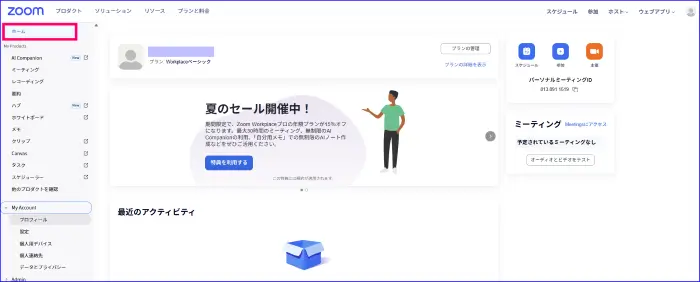
- Zoomのマイアカウントページの「home」が表示され、アカウント作成が完了する
アカウント登録後にやっておくこと
アカウントを登録したら次のことを済ませておくとスムーズです。
アプリをまだインストールしていない方
Zoomアプリをパソコンにインストールしておくと、操作がしやすくスムーズになります。
Zoomアプリのインストールの仕方について詳しく知りたい方はこちらを参考にしてください。
どれが本物?安全にZoomアプリをダウンロード・インストールする方法|図解付きで解説
「Zoomを使ってみたいけど、アプリのダウンロードってどうやるの?」「検索したら似たようなアプリがたくさん出てきて、どれが本物かわからない…」 そんな不安を感じてい…
 ミチュール
ミチュール 
すでにアプリをインストール済みの方
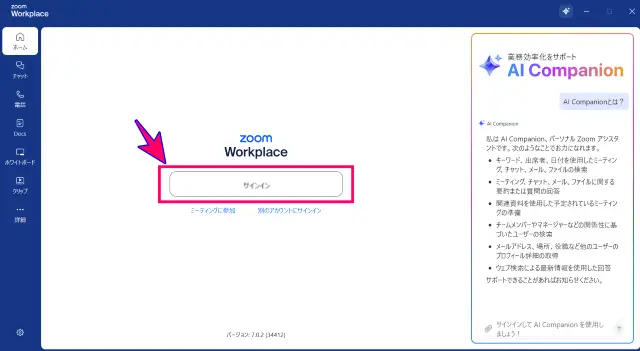
アプリを開いて「サインイン」しましょう。
サインイン、とは「ログイン」と同じ意味になります。
サインインの手順は次の通りです。
- Zoomアプリを起動
- サインインをクリック
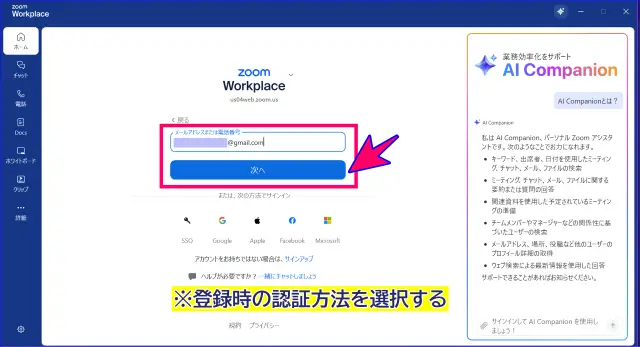
- アカウント作成時に登録した、メールアドレス、パスワードを入力する
これでZoomアプリ等に自分専用の設定をすることができるようになりました。
プロフィールの設定
続けて作業ができる方は、プロフィールの設定もしてみましょう。
ここでは、ミーティング中に表示される名前、「表示名」、プロフィール画像等を追加することができます。
手順は次の通りです。
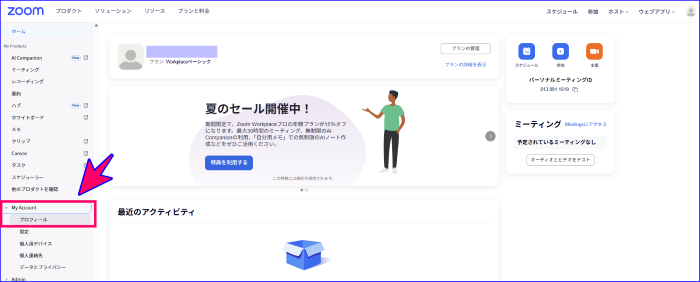
- 開いたZoomのマイアカウントページの左メニュー、「My Account」をクリックする
- 「プロフィール」をクリック
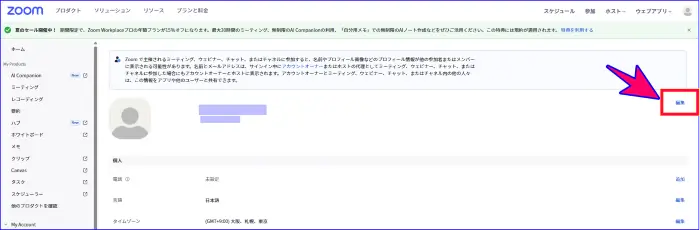
- 名前表示の右、「編集」をクリックする
- 「表示名」にZoomミーティング中に表示したい名前を入力し、「保存」をクリック
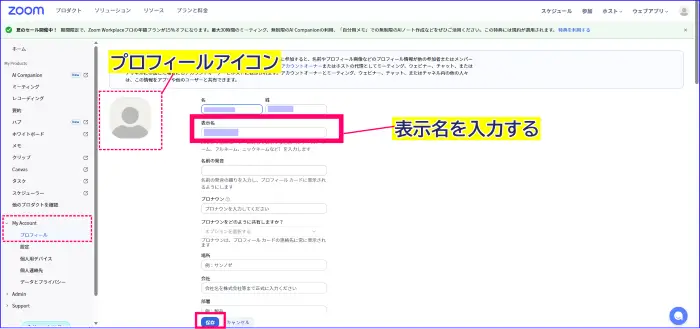
- プロフィールアイコンに画像や、自分の写真を入れたい場合は、人型アイコンをクリックして画像を挿入する
- 2M 未満のjpg/jpeg、gif、またはpng画像ファイルをアップロードする
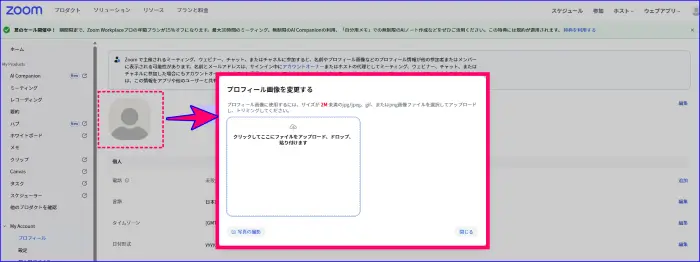
表示名も、プロフィール画像も何時でも変更は可能です。
Zoomアカウント新規登録に関するよくある質問
Zoomアカウントの新規登録に関するよくある質問をまとめました。
-
Zoomのアカウント登録は本当に無料ですか?
-
Zoomのアカウント作成は、まず無料から登録することから始まります。
Zoomの有料プランは、無料アカウントからアップグレードする手続きをしなければならずアカウントを登録しただけでは、有料になりません。
安心して手続きを行ってください。
-
Zoomには「サインアップ」と「サインイン」と似たような言葉がありますが、何が違いますか?
-
「サインアップ」とは、Zoomのサービスに会員登録を行うこと指します。
一方、「サインイン」はサービスを使用するために、認証を行いログインすることを指します。
アカウント作成時に登録したメールアドレスと、パスワードを入力して、あなたをサービスを登録した人だと、識別することができます。
-
Googleアカウントで登録することはできますか?
-
はい、可能です。
アカウント登録時に、Googleアカウントで登録したのか、メールアドレス(Gmail)で登録したのかをしっかり覚えておきましょう。
間違えやすいのが、Googleアカウントで登録したのに、Gmailで認証しようとするとサインインできない、ということが起こるので注意が必要です。
まとめ
Zoomで講座や、セミナーなどを主催する側となると、必ずZoomのアカウントが必要になります。
Zoomは無料版でも基本機能は十分に使えます。
お試しに使ってみようかな、という方はぜひ、アカウント取得をして操作をしてみてください。
アカウントの登録は、無料でできます。
Zoomアカウントを取得するのに必要なものは、認証用のメールアドレスとパスワードです。
認証用のメールアドレスは、スマートフォンなどのキャリアメールアドレスではなく、Gmailなどをおススメしています。
その理由は、スマートフォンの会社を変更すると、メールアドレスが使えなくなり、Zoomからのお知らせ、サインインなどができなくなる可能性があるからです。
その点、Gmailはアカウントを削除することはめったにないと思われるのでそのリスクを下げることができます。
アカウントの作成は、一つひとつの手順を確認しながら進めれば必ず完了できます。
まずは公式サイトにアクセスするところから始めてみてください。
Zoomのアカウント登録をしたら、早速Zoom操作の基本を確認してきます。
もし、Zoom操作をできるようになるのに、何から手を付けたらいいのかわからないという方は無料オンライン相談(30分)も行っています。
お気軽にお申し込みください。
📌Zoomの機能の概要を知りたい方はこちらをご活用ください。