【図解付き】Zoom新規ミーティングの作成と招待の仕方をわかりやすく解説
 ミチュール
ミチュール
Zoomでミーティングを主催してみたいけれど、「何から手をつければいいの?」と、最初の一歩で迷ってしまう方は少なくありません。
初めての主催は、誰でも戸惑うものです。
そこで、この記事では、その流れをひとつずつ、画面に沿ってご案内します。
この記事を読むと、次のことがわかります。
- Zoom新規ミーティングの作り方(今すぐ始める、指定した日時で作る)
- 招待リンクのコピーと送り方
- 当日、ミーティングを始める方法
この記事をもとに操作すると、スムーズに当日までの準備と操作を行うことができます。
ぜひ、読み進めてください。
Zoomでミーティングを主催するための準備
Zoomミーティングの主催をするには次の準備をしておくとスムーズです。
- Zoomアカウントの登録(必須)
- Zoomデスクデスクトップアプリのインストール
ミーティングを開催する側(ホスト)には、Zoomアカウントが必要です。
招待される参加者はアカウントがなくても入室できますが、ミーティングを主催する側は、あらかじめアカウント登録を済ませておく必要があります。
まだZoomアカウントを登録していない方は、下記の記事を参考にアカウント登録を行いましょう。
※Zoomアカウントの登録は無料です。
📌Zoomアカウントの登録方法についてはこちらの記事を参考にしてください。
Zoomアカウントを新規登録する方法|作成手順を図解付きで解説
Zoomを本格的に使いたいとなったら、次はZoomのアカウント登録をしてきましょう。 Zoomでミーティングを開催する、「主催者」は、アカウントの取得が必須です。 アカウン…
 ミチュール
ミチュール 
また、ミーティングの主催には、パソコンにZoomアプリ(デスクトップアプリ)を入れておくと操作がしやすく、おすすめです。
📌Zoomアプリのインストール方法、手順の詳細はこちらの記事を参考にしてください。
どれが本物?安全にZoomアプリをダウンロード・インストールする方法|図解付きで解説
「Zoomを使ってみたいけど、アプリのダウンロードってどうやるの?」「検索したら似たようなアプリがたくさん出てきて、どれが本物かわからない…」 そんな不安を感じてい…

なお、無料プランをお使いの場合、ミーティングが40分までという時間制限があります。
40分を超える講座や打ち合わせを予定している場合は、有料プランへのアップグレードを検討しましょう。
パソコンでZoom新規ミーティングを作成・招待する方法
ミーティングの作り方には、大きく分けて次の二つの方法があります。
- 「今すぐ」ミーティングを作成、始める方法
- 「日時を指定」して予約する方法
まずはこの2つを覚えれば、ほとんどの場面に対応できます。
「今すぐ」ミーティングを開始して招待する手順
「今すぐ、ミーティングを始めたい」というときの新規ミーティングの作成と招待方法は次の通りになります。
「今すぐ」ミーティングを開始する手順
- Zoomアプリを起動し、サインインする
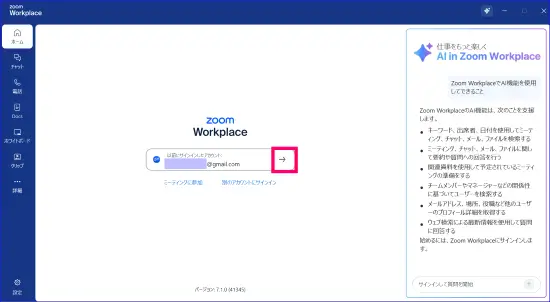
- 「新規ミーティング」ボタンの右横にある「∨」をクリックする
- 「パーソナルミーティングIDを使用」のチェックを「なし」にする
- 「新規ミーティング」をクリックして開始する
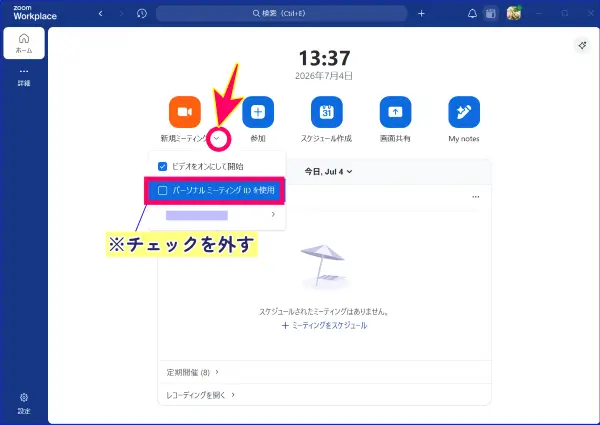
ミーティングが始まったら、続けて参加者へ招待リンクを送ります。
「今すぐ」ミーティングを開始した時の招待リンクのコピー手順
- Zoom画面下のバーにある「参加者」アイコンの、右横「∧」をクリックする
- 表示された中から「招待…」を選ぶ
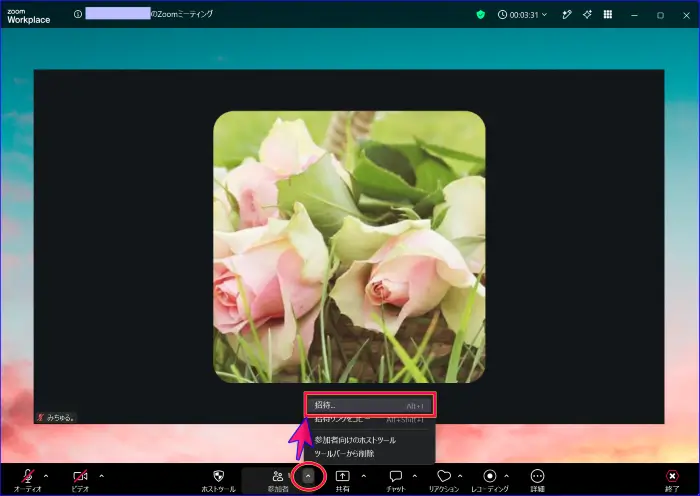
- 開いたウィンドウの下部、「招待状をコピー」をクリック
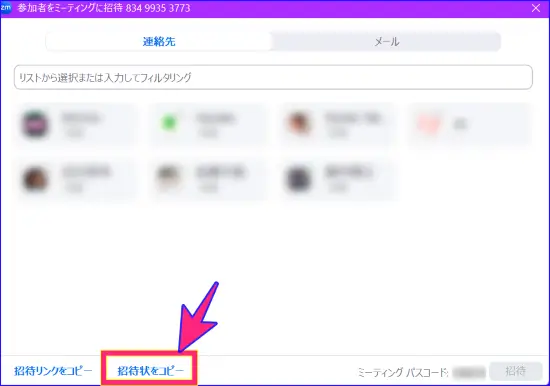
- 内容を調整して、参加者に、メールやLINE、チャットなどに貼り付け送信する
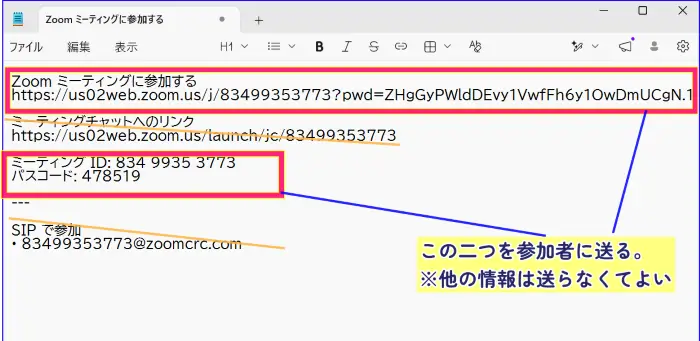
これで、参加者はそのリンクからZoomミーティングに入室できます。

招待を送るときに司式してほしいことは、参加者を迷わせない!
次の3点をわかりやすい表記にして送るようにしよう。
- ミーティングURL
- ミーティングID
- パスコード
日時を指定してミーティングを作成の仕方
「来週の講座用に」「〇日の打ち合わせ用に」と、日時を決めてミーティングを用意しておきたい場合は、「スケジュール作成」を使います。
事前に作っておけば、招待リンクを早めに配ることができ、当日もあわてずにすみます。
日時を指定してミーティングを作成する手順
- Zoomアプリを起動し、サインインする
- ホーム画面の「スケジュール作成」をクリックする
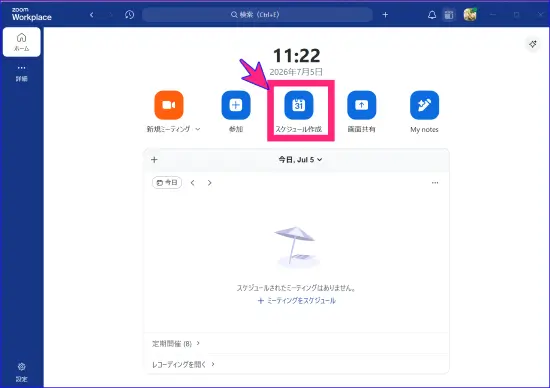
- 開いた画面、右上で拡大する
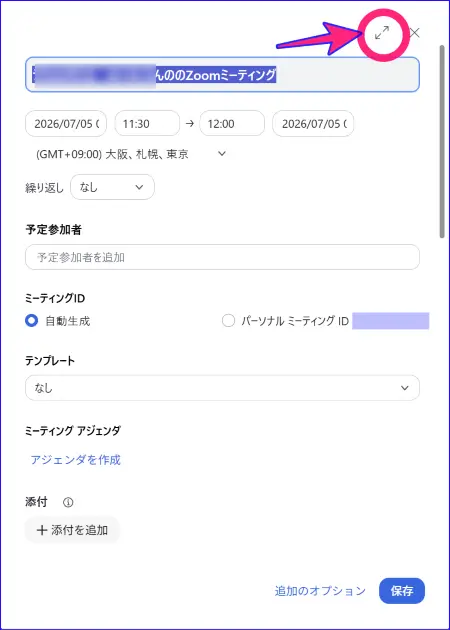
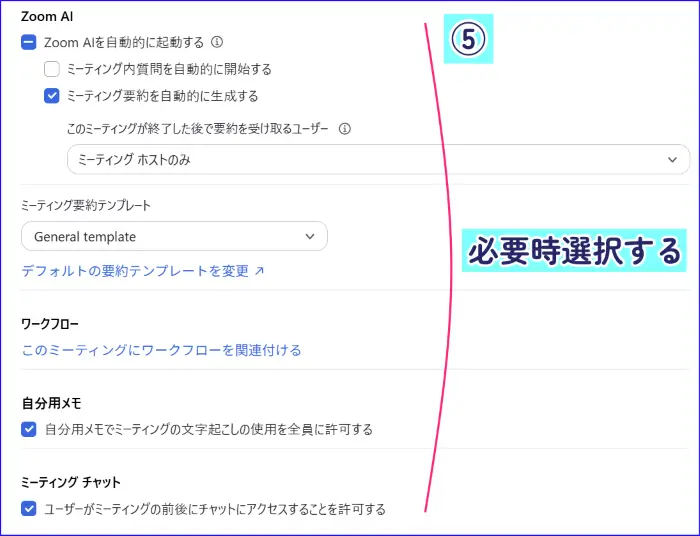
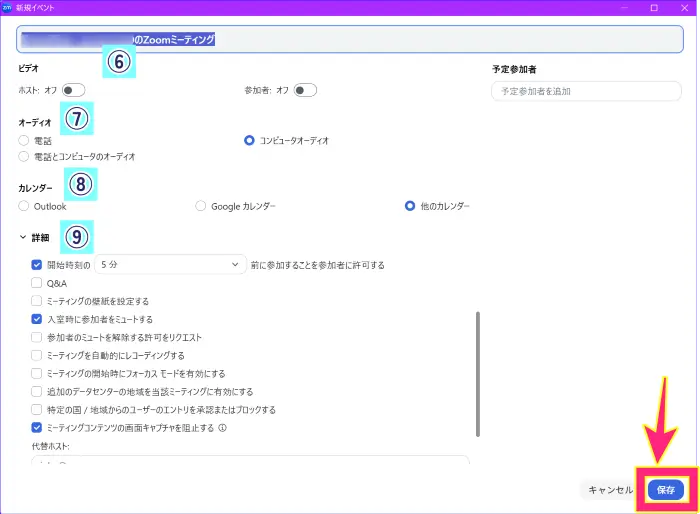
- 画面の次の項目を入力・設定する
- トピック(ミーティングのタイトル名)
- 開催日・開始時間・タイムゾーンの選択(日本であればそのままでOK)
- ミーティングIDの種類:自動生成(推奨)を選択
- セキュリティ設定 (パスコード、待機室、認証されたユーザーのみ参加可能の1つ以上にチェック)
※パスコード:無料プランは必須 - ZoomAI、自分用メモ、ミーティングチャットは必要時チェックを入れる
- ビデオ:入室時の自分のビデオ、参加者のビデオのON/OFFを選択(OFFをおススメ)
- オーディオ:選択肢がある場合、コンピュータオーディオを選択
- カレンダー:連携必要でない場合は「他のカレンダー」を選択
- 詳細:おすすめは「入室人参加者をミュートする」にチェック。そのほかは状況に合わせて✓を入れる
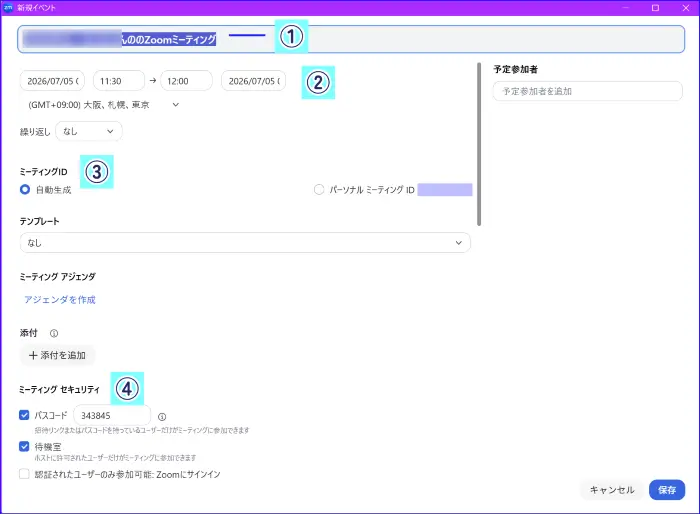
- 入力が終わったら「保存」をクリックする
💡Point!:「ミーティングID」は、「自動生成」と「パーソナルミーティングID」が選べるようになっています。
ここは、初期設定の「自動生成」のままにしておきましょう。
「自動生成」にしておくと、ミーティングを開催するたびに新しいIDが作られます。
この方法であれば、同じミーティングIDを使い回すことないため、予定していない参加者が入室してくる心配がなく、安心して使えます。
日時指定の招待リンクのコピーの方法
作成したミーティングの招待は、次の手順でコピーすることができます。
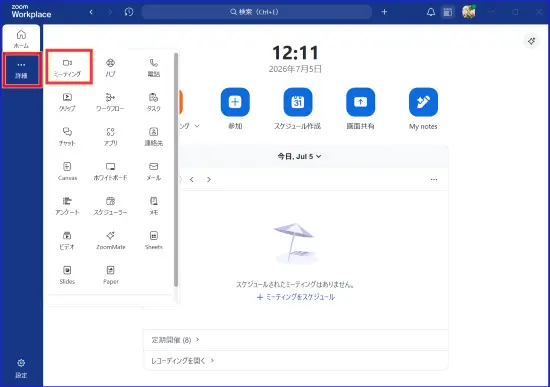
- Zoomアプリ左メニューの「ミーティング」をクリックする
(表示が見つからない時は「詳細(…)」を開く)
- 該当するミーティングのタイトルの右、「…」から「参加招待をコピー」をクリックする
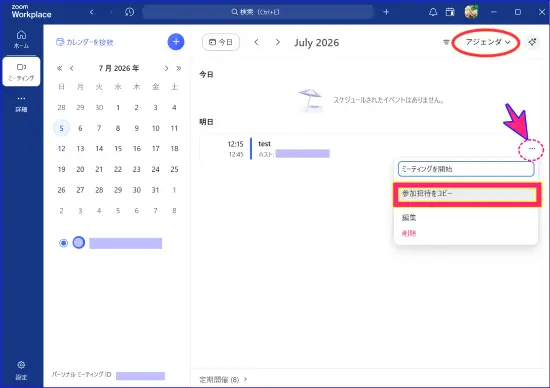
コピーした招待は、参加者へメールなどで送っておきましょう。

💡豆知識!
「ミーティング」を開いた後、右上を「アジェンダ」にするとミーティング予定のタイトルが見やすくなるよ!
予約したミーティングを当日、正しく開始する方法
日時を指定して作成したミーティングは、開始の仕方を間違えると、参加者が入室できないトラブルにつながることがあります。
初めて主催するときに、つまずきやすいところなので、正しい開始手順をおさえておきましょう。
予約したミーティングの開始手順
予約したミーティングには、あらかじめミーティングID(11桁の数字)と招待リンクが割り当てられています。
参加者はそのリンクから入室するため、ホストも「同じミーティング」を開始する必要があります。
開始時間の10分前になると、Zoomアプリのホーム画面にミーティングのタイトルと「開始」ボタンが表示されます。
当日はこの「開始」をクリックするだけで始められます。
ホーム画面に表示されていない場合は、次の手順で開始します。
- Zoomアプリを開く
- ミーティングタイトルを確認し、「開始」をクリックする
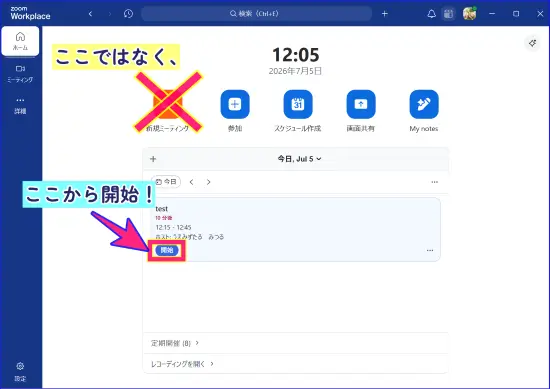
この手順で開始すれば、参加者へ送った招待リンクと同じミーティングが開きます。
参加者が入室できないときに確認すること
ミーティングを始めているのに、次のようなことが起きる場合があります。
- 参加者がなかなか入室してこない
- 参加者から「ホストには進行中の別のミーティングがあります」と表示されて入れない、と連絡が来る
このようなときは、予約したミーティングではなく、ホーム画面の「新規ミーティング」から別のミーティングを開始してしまっている可能性があります。
「新規ミーティング」から始めると、招待リンクとは違うミーティングIDが新しく発行されるため、参加者は入室できません。
入室のトラブルが起きたら、参加者へ送った招待リンクと同じミーティングを開いているか、落ち着いて確認しましょう。
「新規ミーティング」は、クリックするたびに、新しいミーティングIDが発行されるしくみです。
予定していたミーティングとは異なるミーティングIDが作られるので注意してね
まとめ
Zoomの新規ミーティングは、作成と招待の流れさえつかめば、初めてでも迷わず主催できます。
ポイントは次のとおりです。
- ミーティング作成は、今すぐ始めるなら「新規ミーティング」、日時を決めるなら「スケジュール作成」から作る
- ミーティングを作成したら、招待リンクをコピーして参加者へ送る
- ミーティングIDは、「自動生成」を選んでおくと安心
- 予約したミーティングは、必ず「ミーティング」一覧から開始する
とくに気をつけたいのは、予約したミーティングの開始方法です。
ホーム画面の「新規ミーティング」から始めてしまうと別のミーティングになり、参加者が入室できなくなります。
参加者へ送った招待リンクと同じミーティングを開く、という点だけ覚えておけば安心です。
まずは一度、ご自分だけのテスト用ミーティングを作って、招待リンクをコピーするところまで試してみると、当日の流れがぐっとイメージしやすくなります。
落ち着いて一歩ずつ進めていきましょう。
📌Zoomでオンライン講座を始めたいけれど、主催者の準備を何からしたらいいか?で困っていませんか?
何から始めたらいいのかについて整理し、明確にできるための無料相談会をお粉っています。
ぜひご活用ください。

📌オンラインスキルの学校「ミチュール」の最新情報配信しています。
こちらのLINE公式にご登録ください。
ミチュールとつながりましょう。