本番前にひとりでZoomテストミーティングをする方法|音声・カメラを確認
 ミチュール
ミチュール
Zoomアプリを入手し、準備が整ったら次にしておきたいのが、本番の前のZoomの「テストミーティング」です。
はじめて、Zoomに参加する場合は、「ちゃんとつながるかな?」と不安を感じるかもしれません。
また、何度か参加するうちに、音が出なかったり相手の声が聞こえなかったりして、少しひやっとした経験をお持ちの方もいるかもしれません。
Zoomの「テストミーティング」は、ミーティングの主催者、参加者に関係なく実施しておくと安心です。
この記事では、その具体的なやり方を、パソコン・スマホそれぞれの手順でわかりやすくご紹介します。
Zoomテストミーティングとは?
Zoomテストミーティングとは、本番のミーティングが始まる前に、インターネットの接続やカメラ・マイク・スピーカーがきちんと動くかを、自分ひとりで確認できる練習用のミーティングです。
自分のペースで確かめられ、相手はいませんので、誰かに見られる心配はありません。
また、Zoomのアカウントを持っていなくても行うことができます。
テストミーティングをしておくと安心な理由
オンラインのトラブルは、「前日まで何ともなかったのに、当日になって急に」ということが少なくありません。
事前にテストミーティングをしておくと、次のような備えができます。
- マイクやカメラが動くかを、落ち着いて確認できる
- うまくいかない箇所があれば、当日までに対策する時間がとれる
- 「ちゃんとつながった」という確認が、当日の心の余裕になる
たとえるなら、出かける前に持ち物を玄関で一度チェックしておくようなものです。
ひと手間で、当日あわてずにすみます。
特に、はじめて参加するときや、いつもと違うパソコン・場所で参加するときは、テストミーティングをおすすめします。
テストミーティングの前に用意するもの
Zoomの接続テストは、本番と同じ条件で行うのがポイントです。
当日使う予定のものをそろえ、パソコン等に接続してからテストを始めましょう。
- 当日使うパソコン、またはスマホ・タブレット
- 使う予定のマイク(ヘッドセットやイヤホンマイクなど)
- 使う予定のカメラ(パソコン内蔵カメラでもOK)
パソコンでもスマホでも、テストミーティングは、すでにデバイスに入れてあるZoomアプリを使って行います。
📌Zoomアプリのインストールを推奨しています。まだアプリを入れていない、という方は、先にこちらの記事をご覧ください。
どれが本物?安全にZoomアプリをダウンロード・インストールする方法|図解付きで解説
「Zoomを使ってみたいけど、アプリのダウンロードってどうやるの?」「検索したら似たようなアプリがたくさん出てきて、どれが本物かわからない…」 そんな不安を感じてい…
 ミチュール
ミチュール 
パソコンでのテストミーティングの方法
パソコンでのテストミーティングはZoomアプリを入手している場合と、そうでない場合の2つのケースがあります。
どちらの場合も、必ず、当日使うマイク・カメラをつないだ状態で始めてください。
Zoomアプリをインストールしている場合
Zoomアプリをインストールしている場合のテストミーティングの手順は次のようになります。
- ブラウザ(Google Chromeなど)で https://zoom.us/test にアクセスする
- 「ミーティングテストに参加」の [参加] ボタンをクリック

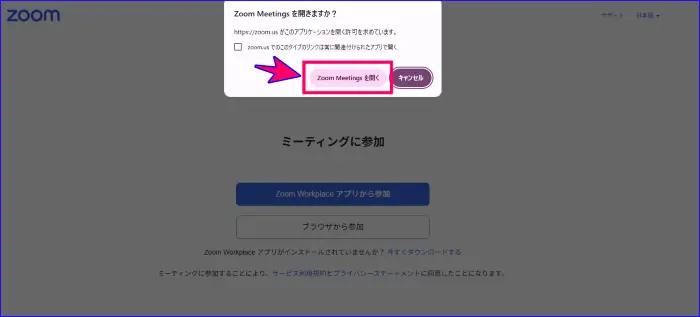
- 画面上部に小さな窓が出たら [Zoom Meetings を開く] をクリックし、Zoomアプリを起動させる
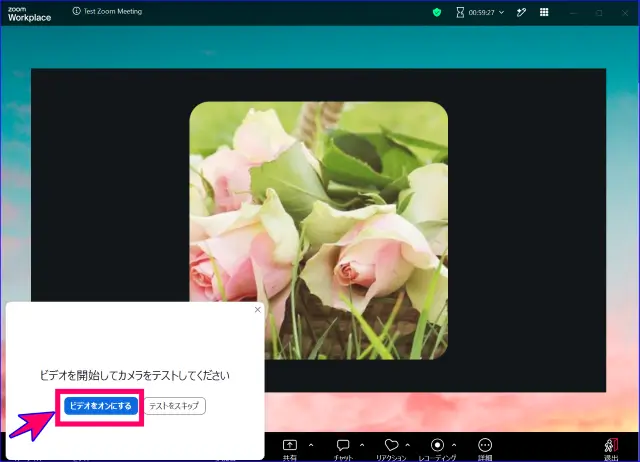
- [ビデオの開始] をクリックする
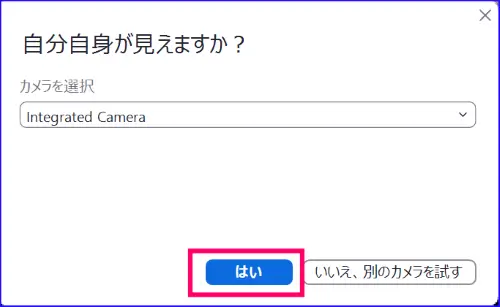
- 画面に自分が映ったら [はい] を選択
(映らないときは、「いいえ、別のカメラを試す」をクリックし、カメラを切り替える)
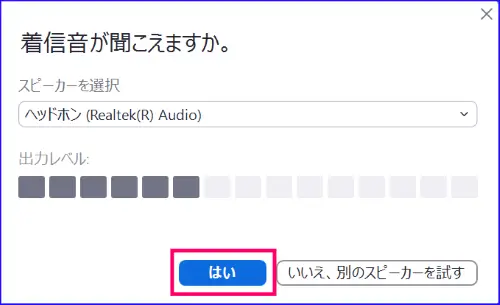
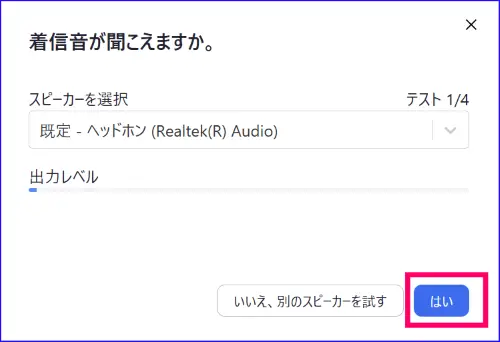
- 着信音が聞こえたら [はい] を選択
(音声が聞こえない時は「いいえ、別のスピーカーを試す」をクリックし、別のスピーカーに切り替える)
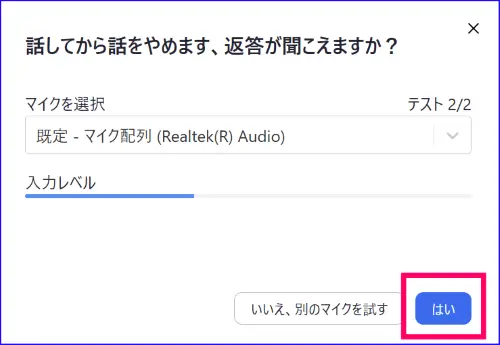
- マイクに向かって話し、少し遅れて自分の声が聞こえたら [はい] を選択
(自分の声が、聞こえないときは、「いいえ、別のマイクを試す」をクリックし、別のマイクに切り替える)
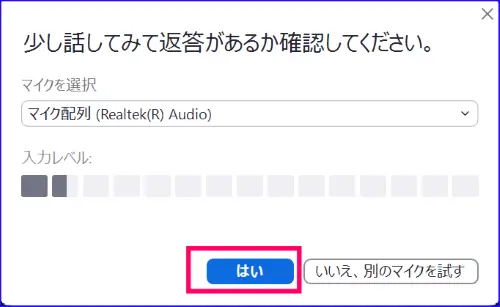
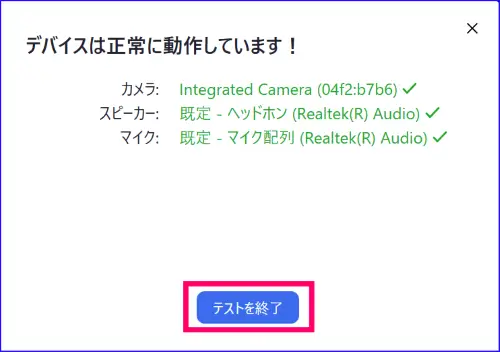
- 「デバイスは正常に動作しています」と表示されたら、 [テストを終了] をクリックして完了し、テストミーティングが自動で終了する
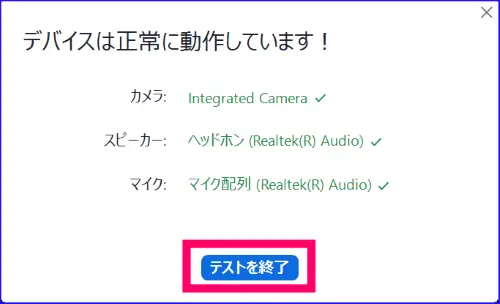
これでカメラ・スピーカー・マイクの3つを確認できました。
アプリを入れずに(ブラウザで)参加予定でテストしたい時
自分のパソコンではないなど、Zoomアプリを入れられない事情があるときは、次の手順でテストミーティングを行います。
- ブラウザ(Google Chromeなど)で https://zoom.us/testにアクセスする
- 「ミーティングテストに参加」の [参加] ボタンをクリック
- 「Zoom Meetings を開きますか?」で[キャンセル] をクリック
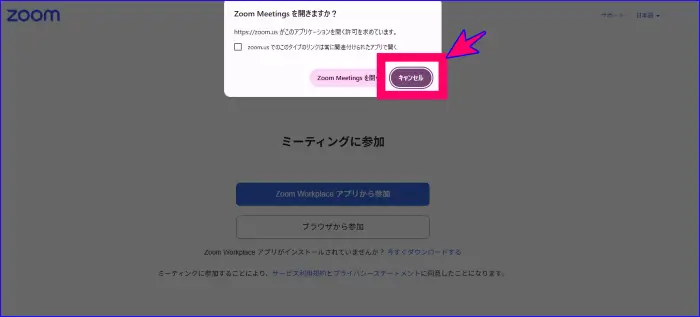
- 画面の下にある [ブラウザから参加] をクリックする
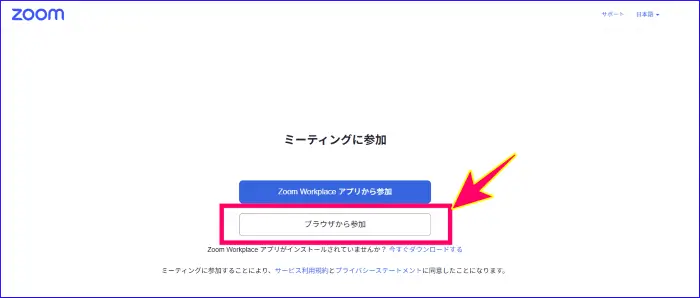
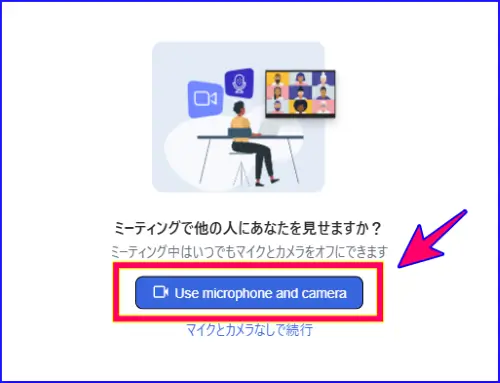
- 「ミーティングで他の人にあなたを見せますか」?で[Use microphone and camera]をクリック
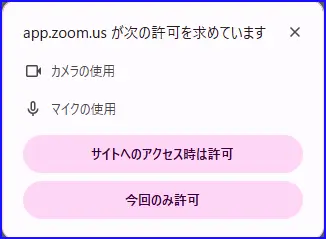
- 「app.zoom.usが次の許可を求めています」でカメラの使用、マイクの使用に対していずれかの許可を出す
- 「サイトへのアクセス時は許可」:Zoomブラウザ参加時、毎回許可する設定(次回は、許可をせずに済む)
- 「今回のみ許可」:今回だけ許可をする設定
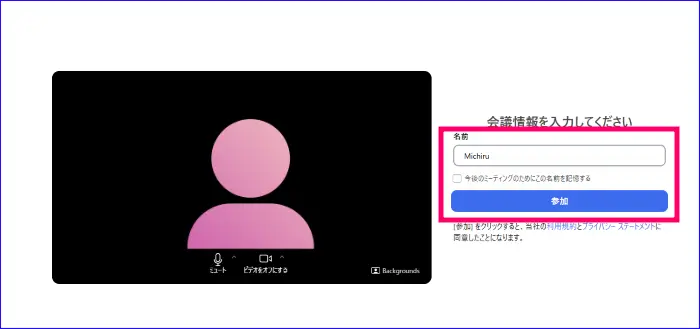
- 表示する名前を入力し、「参加」をクリックする
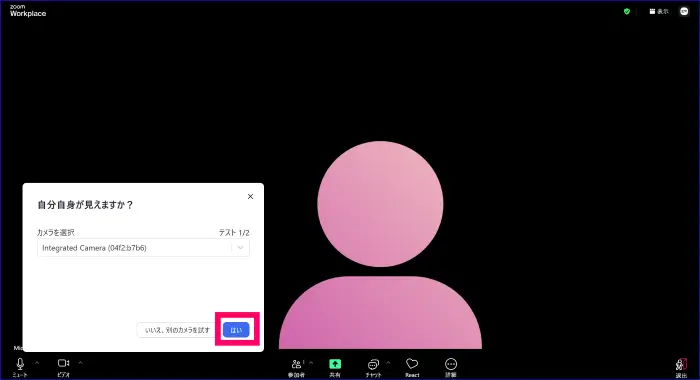
- Zoomミーティングが開き、テストが開始となる。左下の「自分自身が見えますか?」で、自分が画面に映っていたら「はい」をクリック
- 「着信音が聞こえますか?」で音声が聞こえたら「はい」をクリック
- 「話してから話をやめます、返答が聞こえますか?」でマイクに向かって話し、録音された自分の声が返ってきたら「はい」をクリックする
- 「テストを終了」をクリックする
- テストミーティングから自動的に退出し、終了となる。Zoomウェブアプリの表示がされたら、ブラウザを閉じる
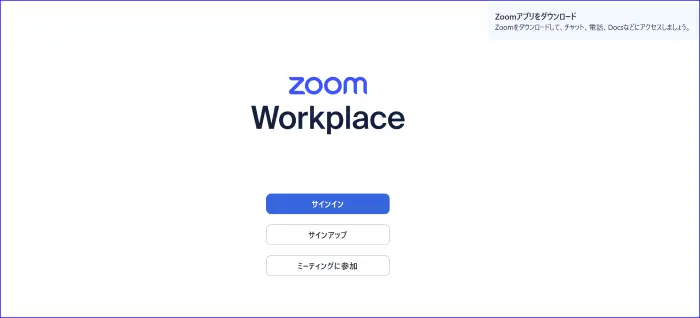
Zoomミーティングのブラウザでの参加は、アプリと比べて表示や使える機能が少し異なり、動きも遅くなりがちです。
可能であれば、アプリを使うほうが快適なため、Zoomアプリの入手を検討してみてください。
不要になればあとで削除(アンインストール)することも可能です。
スマホ・タブレットでのテストミーティングの方法
スマホ・タブレットは、Zoomアプリが入っていれば自動でテストが進みます。
手順は次のとおりです。
- ブラウザ(ChromeやSafariなど)で 「Zoom テストミーティング」と検索するか、https://zoom.us/test にアクセスする
- 「ミーティングテストに参加」の[参加] ボタンをタップ
- マイク・カメラ・スピーカーのテストが自動で行われる
- テスト結果が表示されたら [テストを終了]をタップ
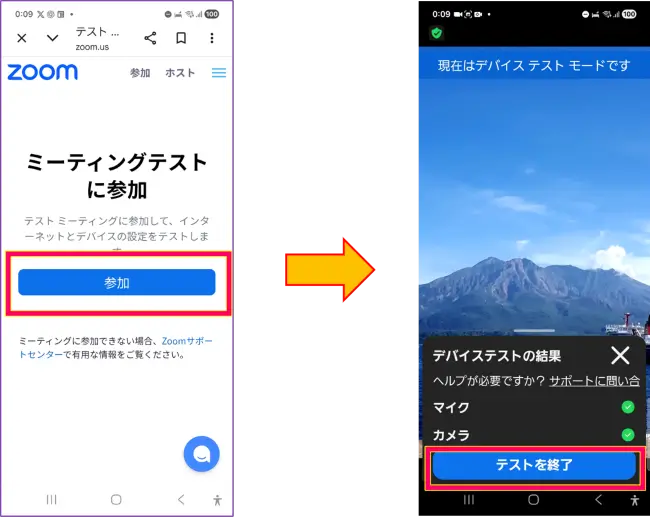
スマホのテストミーティングは、パソコンと違い、声を出したりボタンを選んだりする場面は少なく、数分で自動的に終わります。
タブレットも、ほぼ同じ流れです。
うまく接続できないときの対処法
テストでうまくいかないときは、次の点をひとつずつ確認してみてください。
多くは簡単なことで解決します。
- マイク・カメラの許可を確認する:Zoomから「マイクやカメラの使用を許可しますか」と表示されたら、必ず [許可] を選びます。うっかり「ブロック」にしていると、声が出ないことがあります。
- 機器をつなぎ直す/別のものに替える:ケーブルが奥まで差さっているか確認し、一度抜き差ししてみます。
それでも直らないときは、別のマイク・イヤホンを試します。 - 通信環境を確認する:いつもと違う場所のときは特に注意します。大切なミーティングでは、無線よりも有線(LANケーブル)のほうが安定します。
- パソコンやスマホを再起動する:一度再起動するだけで直ることがよくあります。
- Zoomを最新の状態にする:古いままだと不具合が出やすくなります。アップデートがないか確認しておきましょう。
Zoomテストミーティングに関するよくある質問
-
Zoomのテストミーティングはどこから始められますか
-
ブラウザでhttps://zoom.us/testにアクセスし、[参加] を押すと始められます。
リンクがわからないときは、検索窓に「Zoom テストミーティング」と入力しても、すぐに参加ページが見つかります。
-
テストミーティングするのに、Zoomのアカウントは必要ですか
-
いいえ、アカウントがなくても利用できます。
-
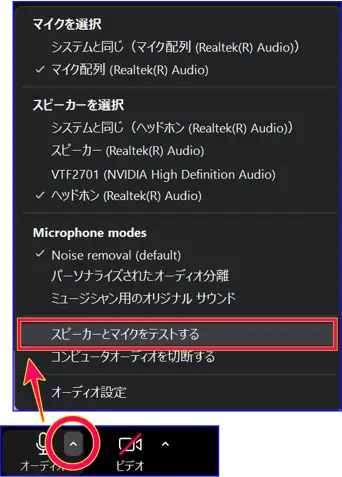
Zoomのミーティングの最中にもマイクやスピーカーを確認できますか
-
できます。
画面下のマイクのマークの横にある小さな矢印(∧)をクリックし、「スピーカー&マイクをテスト」を選ぶと、その場で確認できます。
ミーティング中にマイクとスピーカーのテストを行っても、ほかの人には聞こえないので安心してテストを行ってみてください。
まとめ
オンラインのトラブルの多くは、本番前のひと手間で防げます。
Zoomミーティングの本番の前にデバイスや通信を確かめておくことは、当日の安心と心の余裕につながります。
不具合は、本番中に気づくよりも、前もって気づけるほうがずっと楽に対応できます。
テストミーティングを習慣にしておけば、もし問題が見つかっても、当日までに落ち着いて対処することができます。
はじめは少し緊張するかもしれませんが、一度やってみると「これなら大丈夫」と感じていただけるはずです。
大事なミーティングの前には、ぜひ、ひと足先に確認しておきましょう。
📌世の中にあるビデオツールで、自分に合っているものどれを選べばいいかわからないということはありませんか?
ZoomとGoogle Meetで迷っているならこちらの記事を参考にしてください。
ZoomとGoogle Meetの比較|どちらを選択する?それぞれの特徴とチェックポイントを解説
「ZoomとGoogle Meet、どっちがいいですか?」 これは、オンラインでお仕事をはじめようとしている方から、よく聞かれる質問のひとつです。 しかし正直に言うと、どちらが…

📌オンラインビデオツールをお仕事に活かしたい、と考えているけれど「操作の仕方にまだ不安がある」ということはありませんか?
オンラインビジネスをする上で、ビデオツールをうまく使えるかどうかは、サービスの質に影響します。
ビデオツールの選択方法や自信をもって操作できるようになるコツはあるの?など素朴な疑問などを解決したい場合は無料個別相談も受け付けています。
スムーズに進むためのヒントとしてご活用ください。