Zoomミーティングにパソコンで参加する方法|できない時の対処法も解説【2026年版】
 ミチュール
ミチュール
Zoomミーティングに招待されたけれど、「どうやって参加すればいいの?」と戸惑っていませんか?
初めてのZoomは、画面の前で思いのほか迷ってしまうものです。
この記事では、パソコンからZoomミーティングに参加する方法と、「参加できない」「音が聞こえない」といったよくあるトラブルの対処法を合わせて解説します。
⭐この記事でわかること
- Zoomミーティングへの参加前に準備するもの
- パソコンでZoomミーティングに参加する方法(2つの手順)
- 初めての参加で必ずやること
- Zoomミーティングに参加できない時の対処法
Zoomミーティングに参加する前に準備するもの
Zoomミーティングの参加に必要なものを確認しておきましょう。
準備チェックリスト
- インターネットに接続できるパソコン
- Zoomアプリ(推奨)
- 主催者から届いた招待リンク、またはミーティングID・パスコード
- 必要に応じて、イヤホンやヘッドセット
アカウント登録は不要
Zoomミーティングに参加するだけなら、アカウント登録は必要ありません。
アプリをインストールすれば、そのまま参加できます。
ただ、将来、ご自身でZoomを主催する予定がある場合は、アカウントを作っておくとスムーズです。
この機会にZoomアカウントを登録しておこうという場合はこちらの記事を参考にしてください。
Zoomアカウントを新規登録する方法|作成手順を図解付きで解説
Zoomを本格的に使いたいとなったら、次はZoomのアカウント登録をしてきましょう。 Zoomでミーティングを開催する、「主催者」は、アカウントの取得が必須です。 アカウン…
 ミチュール
ミチュール 
Zoomアプリのインストールについて
パソコンの場合、アプリなしでもブラウザから参加できますが、動作が重くなったり機能に制限が出たりします。
Zoomアプリ(Zoom Workplace)を事前にインストールしておくと、当日接続しやすく、スムーズに操作をすることができ、安心です。
どれが本物?安全にZoomアプリをダウンロード・インストールする方法|図解付きで解説
「Zoomを使ってみたいけど、アプリのダウンロードってどうやるの?」「検索したら似たようなアプリがたくさん出てきて、どれが本物かわからない…」 そんな不安を感じてい…

パソコンでZoomミーティングに参加する方法
パソコンでZoomに参加するには、大きく2つの方法があります。
まずは一般的な方法①「招待リンクから参加」を試してみてください。
うまくいかない場合は方法②の「ミーティングIDを入力して参加」をお試しください。
方法① 招待リンクをクリックしてZoomミーティングに参加する
最もかんたんな参加方法です。
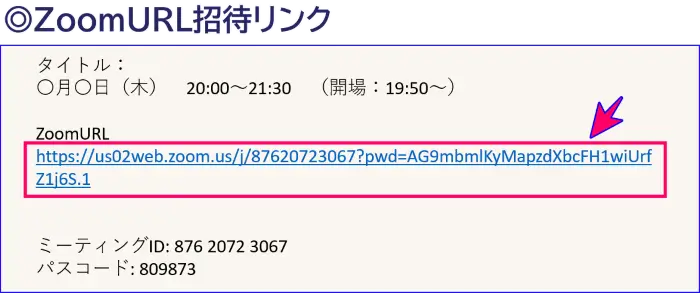
主催者からメールやLINEで届いた招待リンクを使います。
- 届いた招待リンクをクリックする
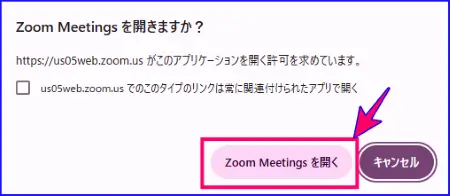
- ブラウザが開き「Zoom Meetingsを開きますか?」と表示される
- 「Zoom Meetingsを開く」をクリックする
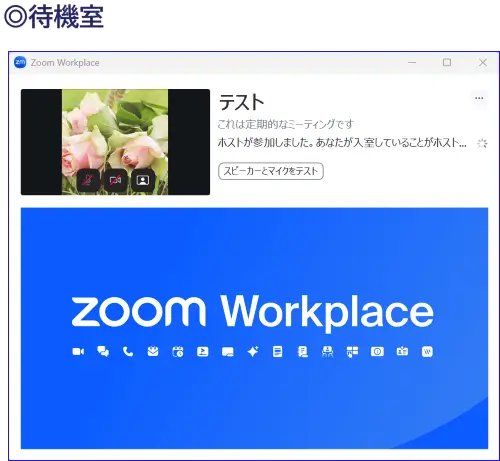
- 待機室に入室する
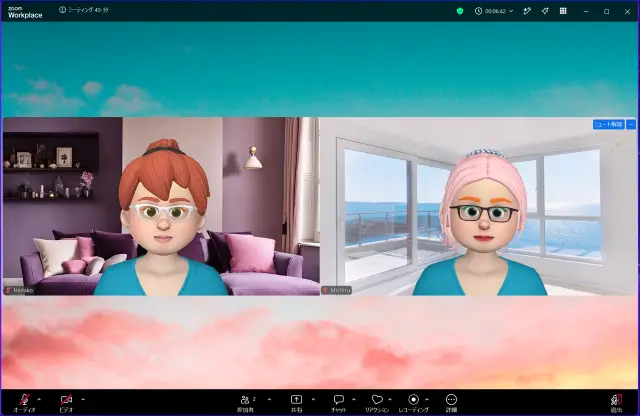
- ホストが許可したらミーティングに入室となる
リンクをクリックしても参加できない場合は、招待URLをコピーして、ブラウザの検索窓に貼り付けてみましょう。
それでも参加できない場合は、次の章の方法②をお試しください。
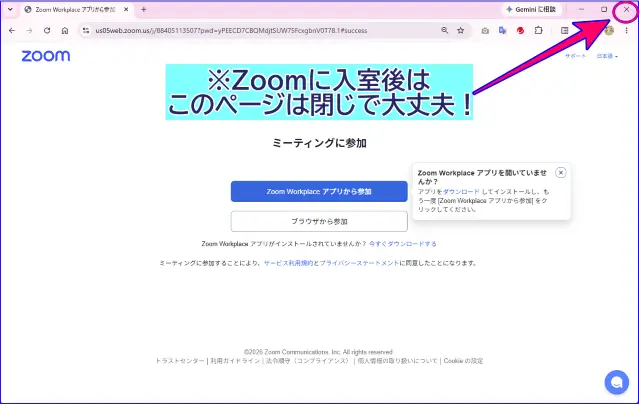
Zoomを開いた後のブラウザページはどうする?
Zoomを開いた後、ブラウザに次のようなページが表示されているのを見たことはありませんか?
このページは、Zoomに参加した後は不要なので閉じても問題ありません。
方法② ミーティングIDとパスコードを入力して参加する
招待リンクから参加できない時や、IDで参加したい時に使う方法です。
また、ZoomURLがスマホのLINEで届いていて、パソコンで参加するなどの時にもこちらの方法が参加しやすいでしょう。
ミーティングIDとパスコードでの参加方法は、Zoomアカウントの有無で、最初の画面が少し異なるのでそれぞれを解説します。
アカウント登録なしの場合
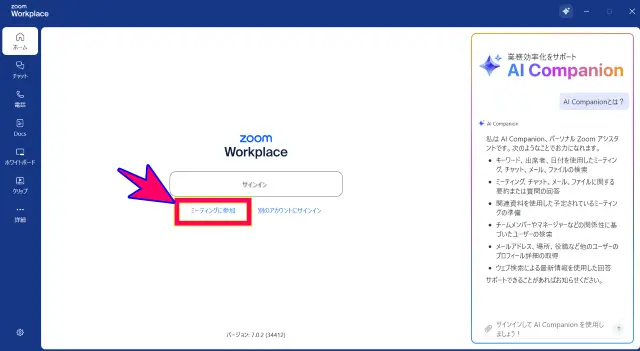
- Zoomアプリを起動する
- 「ミーティングに参加」をクリックする
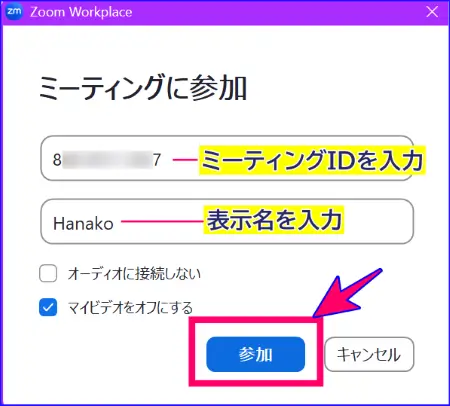
- ミーティングIDと表示名を入力し「参加」をクリック
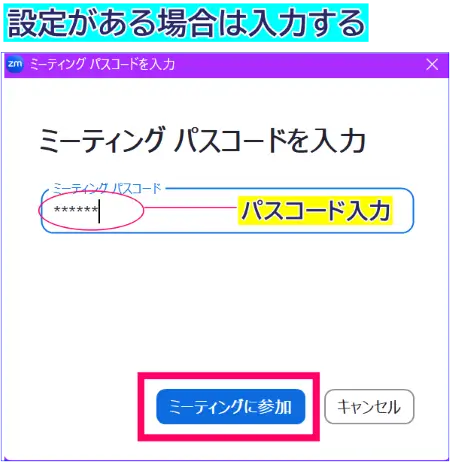
- パスコードの設定がある場合は、入力し「ミーティングに参加」をクリックする
- 待機室に入室し、ホストの許可を待つ
アカウント登録ありの場合
- Zoomアプリを起動し、サインインする
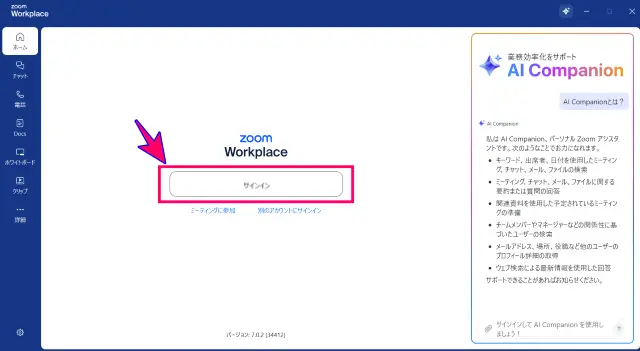
※サインインとはログインのことです。
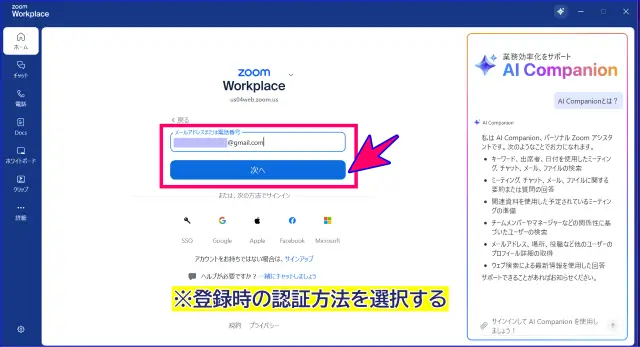
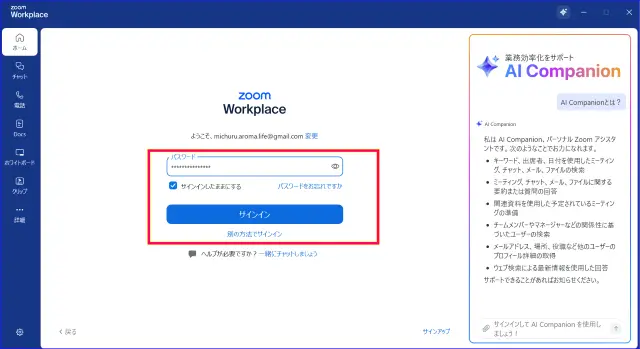
アカウント登録時の認証方法でサインインを実施(画像はメールアドレスとパスワードでの認証)しましょう。
- ホーム画面の「参加」をクリックする
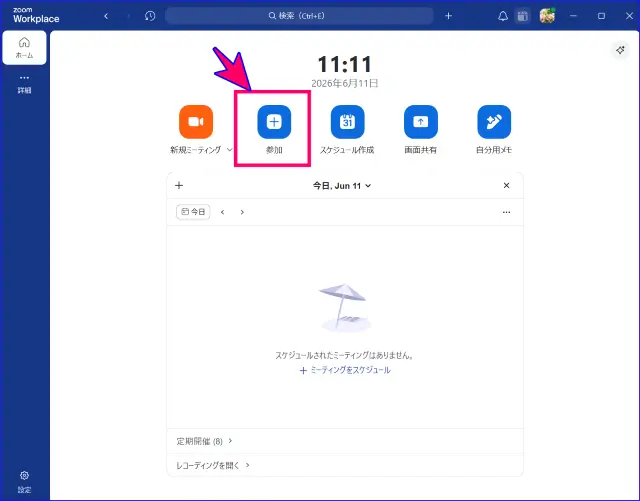
- ミーティングIDと表示名を入力する
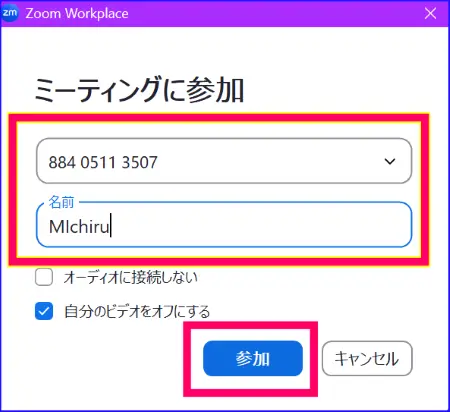
- パスコードを入力し「ミーティングに参加」をクリックする
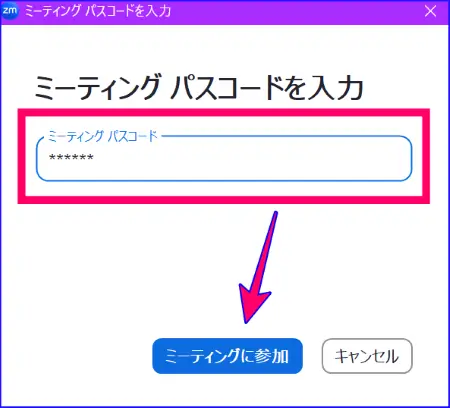
- 待機室に入室し、ホストの許可を待つ
Zoomミーティングに参加できない・うまくいかない時の対処法
Zoomミーティングの参加で、「参加できない」、「うまくいかない」などよくあるトラブルは次のような事例です。
落ち着いて次の対処をするとよいでしょう。
case①:招待リンクをクリックしても参加できない
招待リンクをクリックしても動作せず参加できない時は、招待URLをコピーして、ブラウザの検索窓に直接貼り付けてみましょう。
それでも参加できない場合は、方法②の「ミーティングIDで参加」を直接入力する方法をお試しください。
case②:インターネット接続は安定しているか?
インターネット接続が不安定な環境で接続すると、Zoomミーティングになかなか参加することができない場合があります。
Wi-Fi接続の状態を確認し、ネット環境が安定している場所で接続を試みましょう。
また、可能であれば、ルーターからパソコンにLANケーブルを直接つなぐ、「有線接続」をおススメします。
安定したネット環境で、「参加できない」、「途中で落ちてしまう」などのトラブルなく安心して参加することができます。
📌インターネットの接続状況をを確認する方法はこちらを活用するとよいでしょう。
→FAST
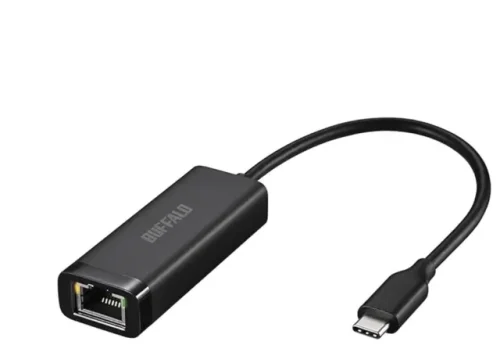
パソコンにLANケーブルが直接接続できないパソコンなどをお使いの場合は、LANケーブルをUSB接続で中継できるアダプターを使うとよいでしょう。
購入時は次のチェックポイントを必ず確認しましょう。
- USBの接続タイプをチェックする(Cタイプ?Aタイプ?)
- Giga対応USB以上3.2以上のものを選択する
- さすだけでセットアップが完了するもの。インストールなどの手間のいらないもの
case③音が聞こえない
Zoom参加でよくあるトラブルは、音声に関するトラブルです。
Zoomの音声トラブルは様々な原因が考えられますが、ここではすぐ出来るチェック方法について解説します。
まず、参加して「音が聞こえない」という時は、落ち着いて次の3つを確認してください。
- イヤホンやスピーカーのケーブルが外れていないか(意外とよくあります)
- パソコンの音量が下がっていないか
- Zoom画面の左下のアイコンがヘッドフォンの形になっていないか
イヤホンやスピーカーの接続部のはずれはないか?
イヤホンや、スピーカーを接続していたはずが、「接続部が抜けていた」ということは割とよくあります。
確認してみましょう。
パソコンの音量を確認する
パソコンのスピーカー音量が、小さくなっていることもあります。
確認方法は次の通りです。
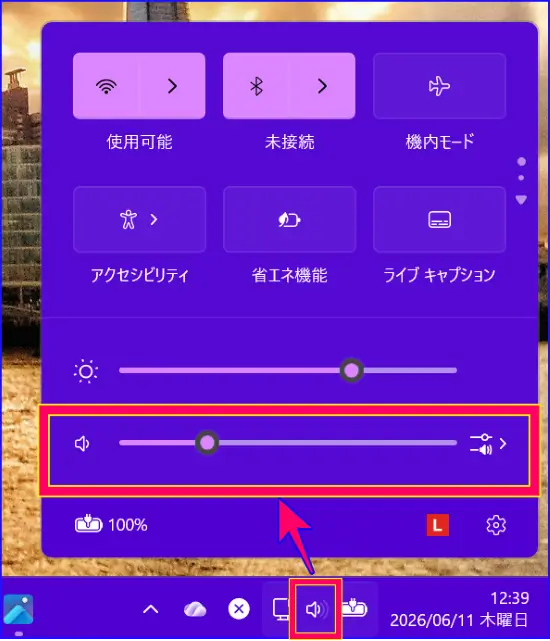
【Windows11の場合】
- パソコン画面の右下のタスクバー内、スピーカーアイコンをクリック
- 音量バーで調整する
ヘッドフォンのアイコンが表示されている時の対処法
Zoom画面の左下のアイコンがヘッドフォンになっている場合は、オーディオが接続されていない状態です。

オーディオとはマイクやスピーカーの音声に関連します。
対処法は次の通りです。
- ヘッドフォンのアイコンをクリック
- 表示されたポップアップの「コンピューターオーディオで参加」をクリック
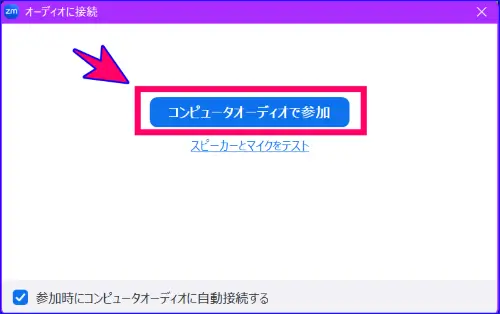
- 左下のアイコンがマイクに変わる

これで、音声も聞こえるようになり、マイクを操作することができます。
case④待機室から進まない・ミーティングが始まらない
待機室に接続していることは分かっているけれど、「その表示から進まない」という場合は待機室のメッセージを確認してみましょう。
「ホストがミーティングを開始するのを待機しています」と表示される場合
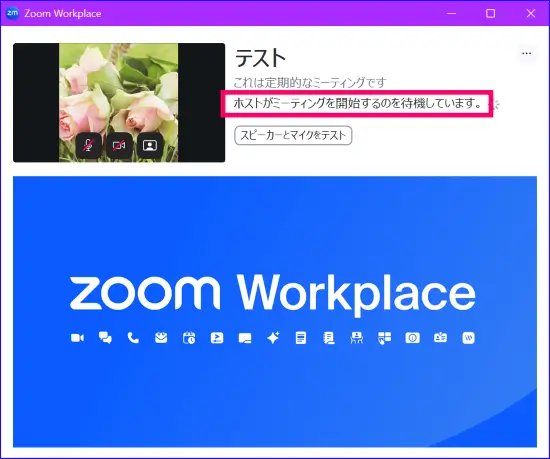
ホストがまだミーティングを開始していません。
予定されている時間まで、そのままお待ちください。
「ホストには進行中の別のミーティングがあります」と表示される場合
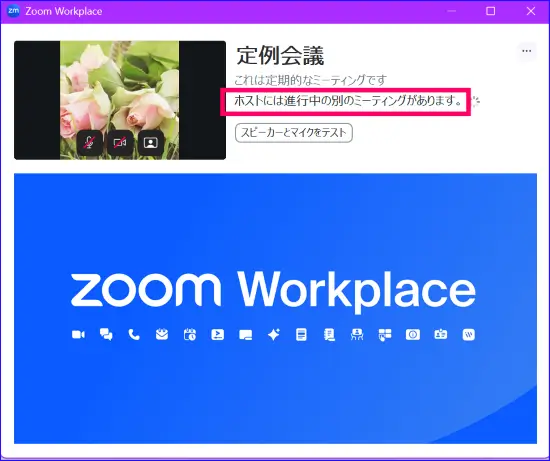
予定とは別のミーティングルームに入っている可能性があります。
送られてきた招待リンク、日付などを確認しましょう。
相手の方に間違いがないという場合は、主催者に連絡を入れてみましょう。
まとめ
Zoomミーティングへの参加は、手順を知っておけば落ち着いて対処できます。
初めての方は、まず招待リンクから参加する方法(方法①)を試してみましょう。
リンクをクリックしての動作せず、参加できない場合はミーティングIDを直接入力して参加する方法(方法②)を使えば安心です。
なお、Zoomのアプリをパソコンに入手しておくと様々なトラブルを防ぐことができるのでぜひ、インストールしておきましょう。
当日焦らないためにも、前日までにアプリのインストールと当日使用するイヤホンなどのデバイスを接続し、音声のテストを済ませておくことをおすすめします。
→ Zoomのテストミーティングの手順も【執筆予定】です。
【主催者として、自信をもってオンラインを開催したい方へ】
オンラインで、講座やイベントを不安なく、自信をもって開催したいと考えていませんか?
オンラインのイベントでは、準備~当日の運営で知っておくべきことが多々あります。
お客様の満足度を上げるためにサービスの質に関わる必要なスキルを身に付けてみませんか?