Google Meetの参加方法|パソコン・スマホ別にわかりやすく解説
 ミチュール
ミチュール
オンライン講座やセミナー、打ち合わせなどで、「Google Meetでご参加ください」という案内を受け取る機会が増えています。
しかし、初めて利用する方の中には、
- 「どうやって参加するの?」
- 「Googleアカウントがないと参加できない?」
- 「スマートフォンでも参加できるの?」
と不安に感じる方も少なくありません。
Google Meetは、招待リンクと少しの準備で、比較的簡単に参加できます。
この記事では、Google Meetの参加方法をパソコンとスマートフォンに分けて、画面の流れに沿ってわかりやすく解説します。
初めてGoogle Meetを利用する方でも安心して参加できるよう、事前に準備しておきたいことや、参加後によく使う操作、うまく参加できない場合の対処法までご紹介します。
参加する前に準備しておきたいこと
Google Meetに参加する前に、いくつか準備しておくと、当日スムーズに会議やオンライン講座へ参加できます。
初めて利用する場合は、参加直前に慌てないよう、以下の項目を事前に確認しておきましょう。
Googleアカウントなしで参加できるのか?
Google Meetは、Googleのアカウントなしでも参加することができます。
ただ、Googleアカウントを持っていると、Google Meetへの参加だけでなく、GmailやGoogleカレンダーなど、さまざまなGoogleサービスを利用できます。
また、今後、Google Meetのミーティングを主催する際はアカウントが必要になります。
これを機に、Googleアカウントがあるか確認しておくのもよいでしょう。
もし、Googleアカウントを持っているかわからないという方で、以下のサービスを利用している場合は、すでにGoogleアカウントを作成しています。
- Gmailを利用している
- Googleカレンダーを利用している
- YouTubeを利用している
- Androidスマートフォンを利用している
パソコン・スマートフォンと安定した通信環境
Google Meetに参加するには、パソコンやスマートフォン、タブレットなどのいずれかが必要で、通信ができる機器であればどれからでも参加できます。
どちらを使うかは、利用する目的に合わせて選ぶとよいでしょう。
オンライン講座やセミナーで資料を見ながら参加する場合は、画面が大きく操作しやすいパソコンがおすすめです。
一方、スマートフォンは手軽に参加できるため、外出先から参加する場合にも便利です。
いずれも、安定した通信環境でのみ、参加することができます。
重要な会議などは、通信環境なども確認しておきましょう。
カメラ・マイク・イヤホンを確認する
Google Meetでは、映像や音声を使って参加するため、カメラとマイクの準備が必要です。
カメラとマイクが内蔵されているパソコンやスマートフォンは、そのまま利用することができますが、内蔵カメラのないパソコンの場合でも、外付けカメラを準備すれば、映像付きで参加することができます。
事前に、
- カメラが映るか
- マイクで声を拾えるか
- スピーカーから音が聞こえるか
を確認しておくと安心です。
また、オンライン講座や複数人での会話では、イヤホンやヘッドセットを使うと、相手の声が聞き取りやすくなり、周囲の音も入りにくくなります。
Google Meetアプリのインストールについて
Google Meetアプリについては、当日使用する機器によってインストールしておいた方がいい場合があります。
特に、スマートフォンからGoogle Meetに参加する場合は、利用している端末によってアプリを準備する必要があるので注意が必要です。
パソコン、スマートフォン(iPhone、Android)別にみてみましょう。
パソコンで参加の場合
パソコンからの参加の場合、Google Meetアプリのインストールは必須ではありません。
Windowsでも、Macでも以下のブラウザから参加することができます。
- Apple Safari
- Google Chrome
- Mozilla Firefox
- Microsoft Edge
ただ、Macからの参加で、音声や映像を安定させたい場合は、「Google Chromeブラウザ」の使用を推奨します。
Macユーザーの方は、無料で、インストールできるので、準備しておくとよいでしょう。
iPhoneで参加の場合
iPhoneでは、GoogleのアカウントとGoogle Meetアプリなしでも、Safariブラウザから参加することができるように2026年6月下旬から順次提供が開始となりました。(参考:Googleworkspace 2026/6/23アップデート)
アップデートが完了している場合は、招待リンクをタップして画面の案内に沿って進めるだけで参加できます。
この方法でうまく進めない場合は、Google Meetアプリを利用すると、よりスムーズに参加できます。
入手する場合は、App Storeからインストールしましょう。
Androidの場合
Androidスマートフォンでは、Googleアカウントをすでに利用しているケースがほとんどです。
そのため、Googleアカウントにログインの上、Google Meetアプリを利用して参加する方法が基本になります。
事前にGoogle Meetアプリをインストールし、マイクやカメラの設定を確認しておくと、当日慌てずに参加できます。
招待リンクをタップしたときに、すぐにGoogle Meetの画面を開くことができます。
パソコンからGoogle Meetに参加する方法
パソコンでGoogle Meetに参加する場合は、主催者から送られてきた招待リンクをクリックする方法が一般的です。
ここでは、招待リンクから参加する方法と、Googleカレンダーの予定から参加する方法をご紹介します。
方法①招待リンクから参加する
主催者から送られてきた招待リンクを準備します。

《参加手順》
- 招待リンクをクリックする
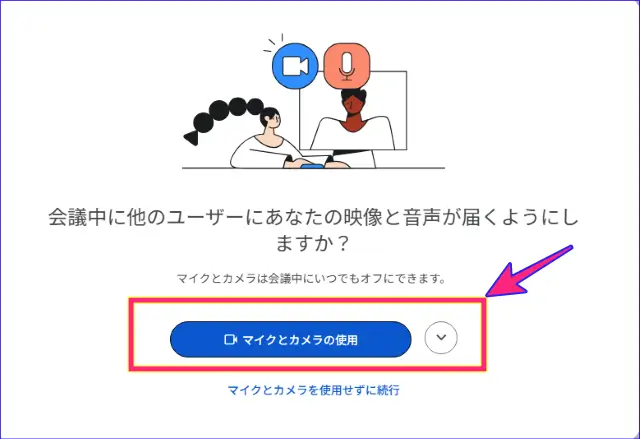
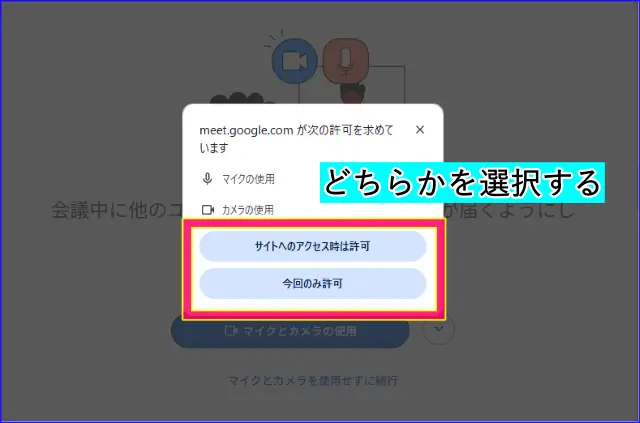
- 「マイクとカメラの使用」をクリックし、許可を出す
- 待機画面で、マイク・カメラ、スピーカーを確認する
- 参加表示の名前を確認する
- Googleアカウントがない場合:参加表示名を入力する
- Googleアカウントにログインしている場合:使用するアカウントを確認する
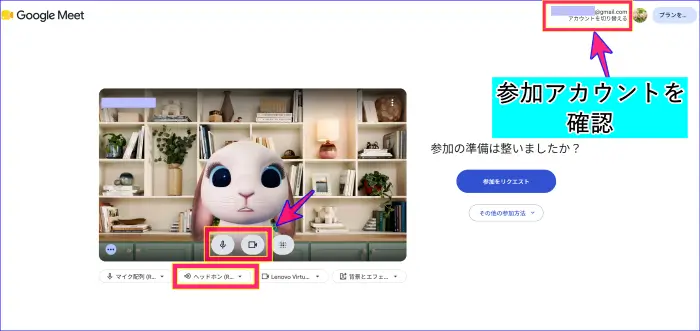
- 入室準備が整ったら、「参加をリクエスト」をクリックする
- 主催者の承認後、会議に参加する
方法②Googleカレンダーの予定(招待)から参加する
2つ目の参加方法は、招待メールがGoogleカレンダーに追加された場合の参加方法です。
Google Meetの招待を主催者がGoogleカレンダーから行うと、メールが届きます。
参加の可否の返答をすると自分のGoogleカレンダーに予定が追加されます。
メールの招待の参加可否のやり方と、カレンダーからの参加方法の手順は次の通りです。
ステップ1:招待メールの参加可否の返信方法
- 主催者からGoogle Meetの招待メールが届く
- 参加の可否を返信する
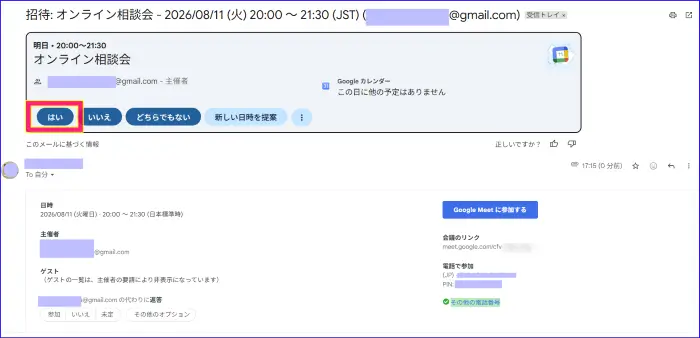
- 「参加」の場合、自分のGoogleカレンダーに予定として追加される
ステップ2:参加当日の操作手順
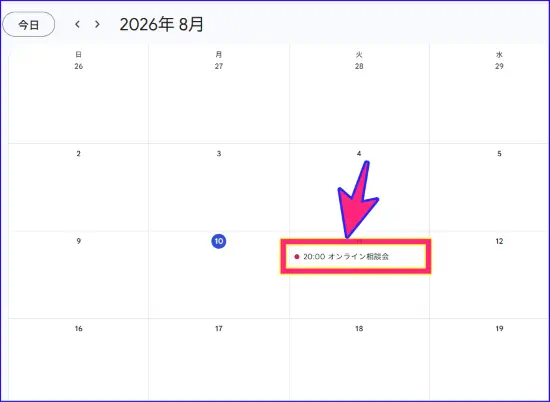
- 招待メールか、Googleカレンダーを開く
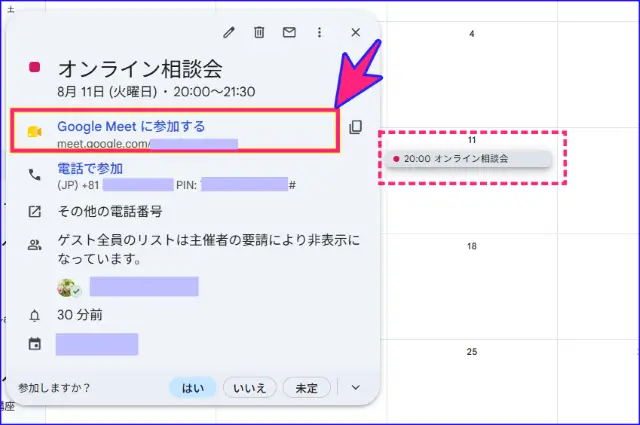
- 招待メールの場合:詳細画面に表示される「Google Meet に参加する」ボタンをクリックする
- Googleカレンダーの場合:日付に表示されている、タイトルをクリックし、「Google Meetに参加する」をクリックする
- マイクやカメラの使用を許可する
- 映像と音声を確認し、背景を調整してから「参加」ボタンをクリックする
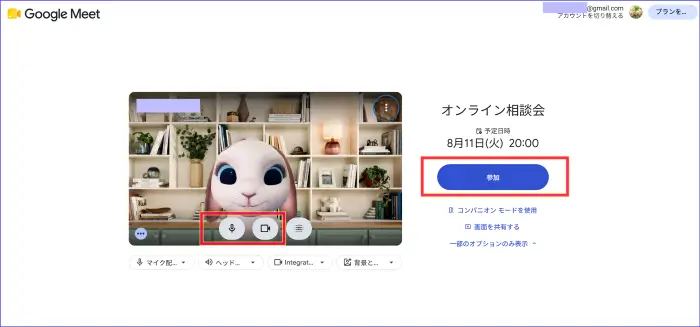
参加時のマイク&スピーカー、カメラのテスト、背景の設定
マイク&スピーカー、カメラが正常に動作しているか確認する手順は次の通りです。
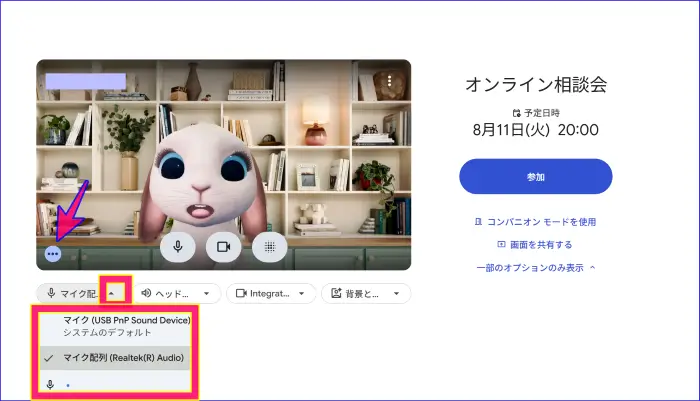
マイクのテスト
- 待機中のビデオ画面内、マイクアイコンをクリックし、ONにして発声する
- ビデオ画面左下のインジケータの動きを確認し、上下に動いている場合は、音声を拾っている状態
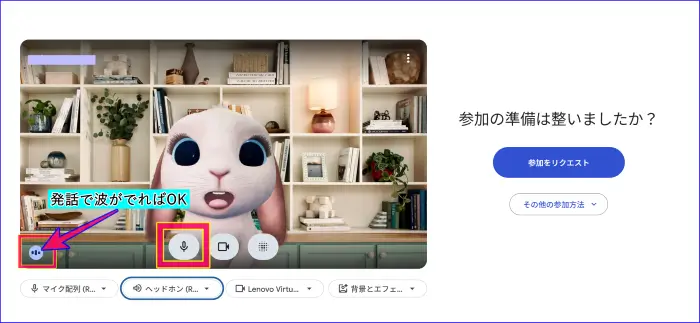
💡外付けマイク以外を接続している場合は、画面左下のマイクの右の▼をクリックし、使用したいマイクに切り替え、音声を拾っているか確認する
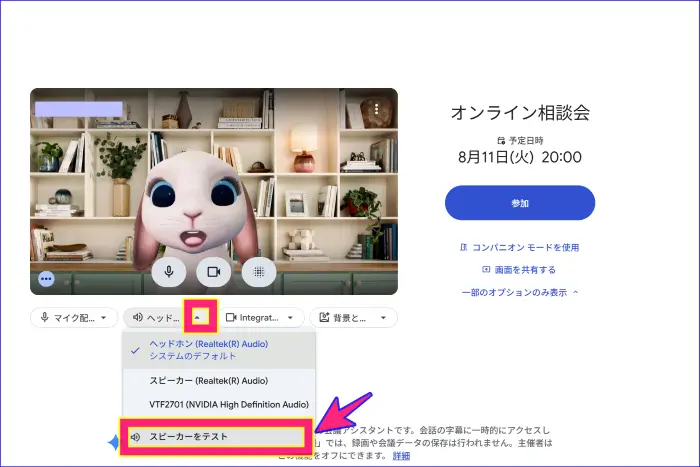
スピーカーのテスト
- ビデオ画面下のスピーカーアイコンの▼をクリック
- 「スピーカーをテスト」をクリックする
- 音楽が聞こえたらテスト完了
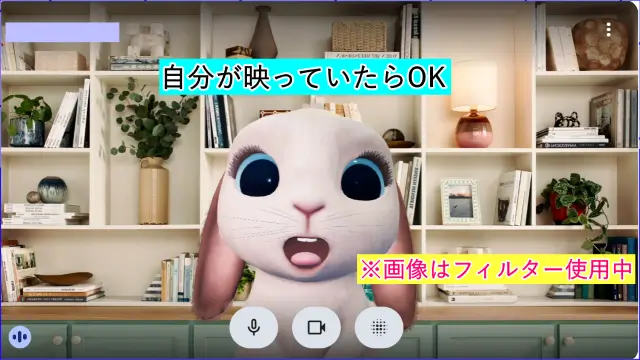
カメラのテスト
カメラは、ビデオプレビューに自分自身が映し出されていればテスト完了です。
外付けカメラを使いたいときは、画面右下のカメラアイコンで切り替えます。
背景の調整と設定
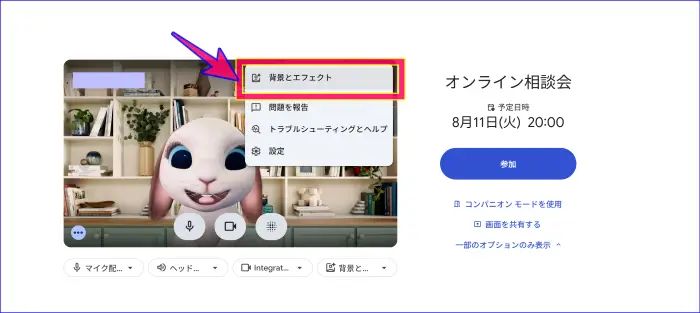
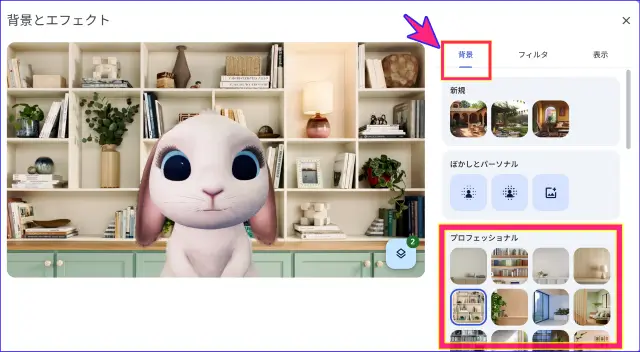
自分の後ろのリアルな風景を映したくない時は、背景とフィルターで調整はするとよいでしょう。
- ビデオ画面右下の「背景」アイコンをクリック
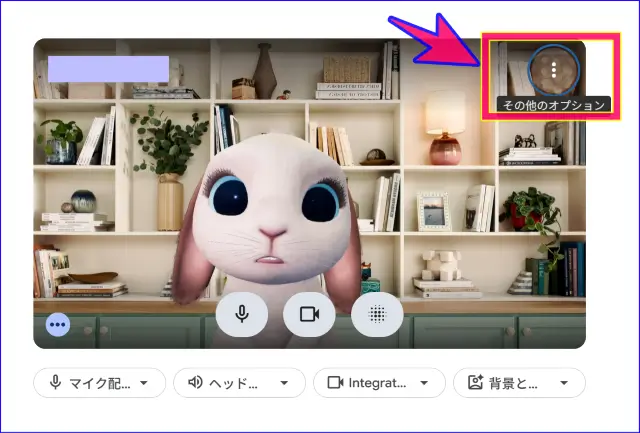
- 開いたウィンドウの「背景」タブから好みの背景を選択する
スマートフォンからGoogle Meetに参加する方法
スマートフォンからGoogle Meetに参加する場合は、iPhone、AndroidともにGoogle Meetのアプリを入手しているとスムーズに入室できます。
方法①会議URLから参加する方法
メールやLINE、メッセージアプリなどで送られてきた会議URLを準備しましょう。
- 会議URLをタップする
- Google Meetアプリが起動する(※インストール済みの場合)
- Googleアカウントでログインしていない場合は、ログイン画面が表示される
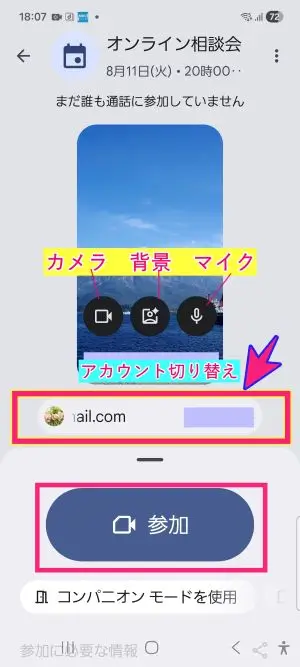
- 複数アカウントを持っている場合は、ミーティングに使用したいアカウントを選択する
- 「カメラ」アイコンと「マイク」アイコンに『!』マークが点灯している場合は、それぞれをタップし、カメラとマイクの接続の「許可」を行う
- 自分の映像を確認する
- 「背景」「フィルタ」を調整する
- 「参加」ボタンをタップする
- 主催者の承諾で、「入室」となる
方法②Googleカレンダーの招待から参加する
Googleカレンダーに会議予定が登録されている場合は、そこから直接参加できます。
この方法だと、会議の時間やタイトルを事前に確認でき、URLを探す手間がありません。
《手順》
- Googleカレンダーアプリを開き、会議の予定をタップする
- 「Google Meetで参加」をタップ
- マイクとカメラの使用を許可する
- 映像と音声を確認する
- 「背景」と「フィルタ」を調整する
- 「参加」ボタンをタップする
参加時のマイク・カメラ、背景の設定と再確認
スマホ、タブレットのGoogle Meetアプリでも、パソコンでの入室と同様、会議に入室する前に待機画面が表示されます。
ここで次の設定項目を必ず確認した後に、「参加リクエスト」をタップしましょう。
- 音声の許可:マイクマークに!マークが表示されていないか?
- 写真・動画の撮影の許可:ビデオカメラアイコンに!マークが表示されていないか?
- 背景のぼかし・画像変更
画面真ん中の「背景」アイコンから、背景のぼかしなどを変更する
(※機種やアプリのバージョンによって利用できない場合があります)。
参加後によく使う操作と退出
Google Meetの機能で必ずと言っていいほど使う機能は、マイク、カメラです。
また、チャットを使うこともあるので操作方法を確認しておくと安心です。
マイク・カメラのON/OFF
マイク、カメラのON/OFFはクリックまたはタップで行います。
マイク、カメラともに、アイコンに斜めの線が入っている時はOFFになります。
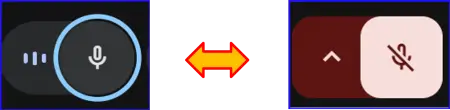
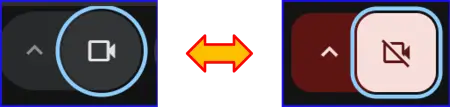
マイクは、ミーティングの状況にもよりますが、基本、OFFとし、発言するときにONにするとよいでしょう。
チャット機能の使い方
会議中に文字でやり取りしたいときは、チャット機能を使います。
リンクやファイルの共有に便利です。
ただ、Google Meetの場合、特定の個人へのメッセージを送信したり、返信することができません。
また、一度送信したメッセージは削除できないため、丁寧な送信を心がけましょう。
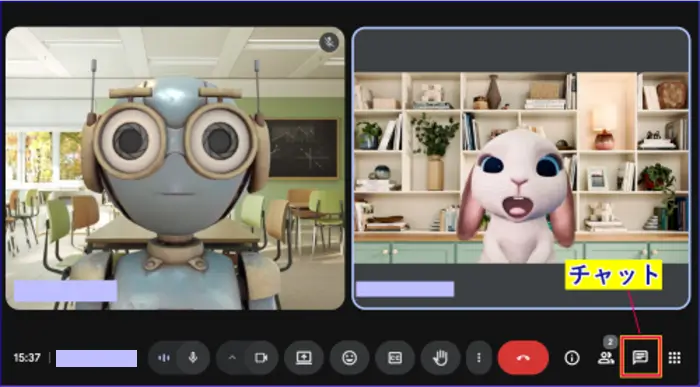
チャット画面の開き方は、次の通りです。
- meet画面の右端の吹き出しをクリック
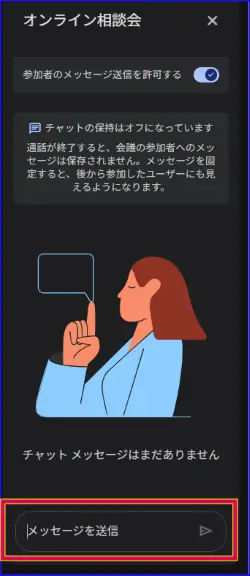
- チャットウィンドウが表示されたら、「メッセージを送信」に入力し、送信アイコンをクリックする
退出の仕方
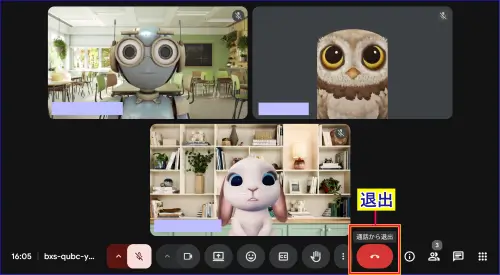
ミーティングから退出するときは、画面下の赤い受話器アイコンをクリックまたはタップします。
このアイコンをクリックしても、自分だけが退出となり、会議自体が終了することはありません。
うまく参加できないときの対処法
Google Meetの参加で、うまく参加できない時にできる簡単な対処法についてです。
まず、すぐに試してみること
原因を探す前に、次の3つを行うだけであっさり解決することがよくあります。
① 画面を「再読み込み(更新)」する
一時的にインターネットの接続が途切れただけの可能性があります。
- Windows:キーボードの「F5」キーを押す(または画面左上のぐるっと丸まった矢印
 マークを押す)
 - Mac:キーボードの「Command」+「R」を同時に押す
② 他の会議アプリを閉じる
LINE、Zoom、Teamsなどのアプリが開いたままになっていないか確認してみましょう。
他のアプリがカメラやマイクwo
使用していると、Google Meetで使えなくなってしまいます。
使っていないアプリはすべて閉じましょう。
③ パソコンを「再起動」する
一度パソコンの電源を切って、アクセスし直してみましょう。
これだけで不具合がリセットされるケースはとても多いです。
画面に「参加をリクエスト」と出ている場合
画面に「今すぐ参加」ではなく「参加をリクエスト」と表示されることがあります。
これは故障ではなく、「主催者(会議を開いた人)の許可待ち」の状態です。
ボタンを押した後は、主催者が入室の「許可」をクリックしてくれるまで、そのまま数分待ってみてください。
カメラやマイクが使えない場合
「顔が映らない」「声が相手に聞こえない」という場合は、ブラウザ(Google Chromeなど)がカメラやマイクを使うのをブロックしている可能性があります。
《解決手順》
- Google Meetの画面を開いたまま、画面の一番上にある「アドレスバー(URLが書いてある場所)」の左端にあるサイト設定アイコン
 (イコライザーのようなマーク)をクリック
 - 表示されたメニューの中にある「カメラ」と「マイク」が「許可(オン)」になっているか確認する
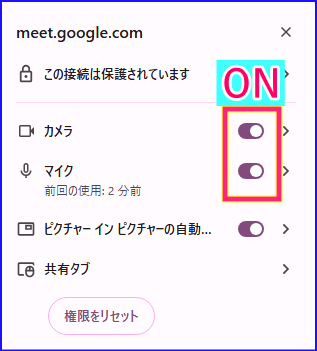
- 「ブロック」になっていたら「許可」に変更し、画面を一度再読み込みを行う
どのアカウントで入っているか確認する
学校や会社からの招待の場合は、「招待メールが届いたメールアドレス(アカウント)」でMeetに参加しましょう。
違うアカウントで入ろうとするとエラーで弾かれてしまいます。
Google Meetの参加に関するよくある質問
Google Meetの参加に関するよくある質問についてまとめました。
-
開始時間より少し早めに入っても大丈夫ですか?
-
入っても問題ありません。
ただ、画面の表示によってその後の状況が異なります。
「今すぐ参加」と表示される場合は早めに入室して待機できます。
「参加をリクエスト」と表示される場合は、主催者が画面を開いて許可してくれるまで入室できません。
そのまま待機しましょう。
-
Google Meetのアプリのダウンロードやインストールは必要ですか?
-
Google Meetにパソコンで参加する場合、Google Meetアプリは必須ではありません。
スマートフォンの場合は、Android、iPhoneともにGoogle Meetアプリをインストールしておくと、スムーズに参加することができます。
-
Google Meet参加後に表示される名前を変更できますか?
-
参加後に、表示名を変更することはできません。
また、Googleアカウントからの参加では表示名はアカウント名で参加することになります。
参加表示名を、任意のものにしたい場合は、Googleアカウント自体の名前を変更するか、シークレットモードで参加し、表示名を入力する方法もあります。
-
Googleのプランは有料でないと参加できませんか?
-
Google Meetの参加は、無料のアカウントしか持っていなくても可能です。
-
スマートフォンのGoogle Meetアプリから参加する時、「会議コードを入力してください」とありますが、どれですか?
-
Google Meetの会議コードは招待リンクの以下の部分になります。

まとめ
Google Meetでの会議には、パソコン、スマートフォンなどの通信機器を持っていれば参加することができます。
通常、パソコンからのGoogle Meetの参加は、ブラウザから可能で、専用アプリを準備する必要はありません。
また、スマートフォンの場合は、Google Meetアプリを事前にインストールしておくと、スムーズです。
いずれも、主催者からの招待リンクをクリックし、参加の承認があれば入室できます。
はじめて、Google Meetを使用する際は、マイクやカメラなどをGoogle Meetで使うための「権限許可」が表示されるので、必ず「許可」をしておきましょう。
「許可」を選ばないと、入室後に映像や音声が使えない状態になります
もし、Google Meetになかなか入室ができない時は、次の3つを実行してみると大抵は解決できます。
- ブラウザを、再読み込み(リロード)をする
- ほかにアプリを使用していないか確認し、不要なアプリは停止する
- いったん退出し、パソコンを再起動する
落ち着いて対処することで、多くの場合は解決できます。
初めて参加する際は、十分な時間的余裕をもって参加できるように準備しておきましょう。
📌Zoomの参加方法も確認しておきたいたいという方はこちら記事を参考にしてください。
《パソコンの場合》
Zoomミーティングにパソコンで参加する方法|できない時の対処法も解説【2026年版】
Zoomミーティングに招待されたけれど、「どうやって参加すればいいの?」と戸惑っていませんか? 初めてのZoomは、画面の前で思いのほか迷ってしまうものです。 この記事…
 ミチュール
ミチュール 
《スマートフォンからの場合》
Zoomミーティングにスマホで参加する方法|よく使う機能の使い方と注意点まで解説
はじめてZoomに参加する時、 「ちゃんとつながるかな?」「どうやって操作するんの?」 このような不安を感じる方は少なくありません。 特に、パソコンや、スマホなどの機…

📌Zoomと、Google Meet、使うならどっちがいい?と比較して使いたい方はこちらの記事を参考にしてください。
ZoomとGoogle Meetの比較|どちらを選択する?それぞれの特徴とチェックポイントを解説
「ZoomとGoogle Meet、どっちがいいですか?」 これは、オンラインでお仕事をはじめようとしている方から、よく聞かれる質問のひとつです。 しかし正直に言うと、どちらが…

⭐ZoomやGoogle Meet、スマートに操作できるようになりたいけれど何から手を付けたらいいのかわからないとお困りの方はこちらをご活用ください。